使用 Google Cloud 和 3x-ui 搭建个人加密代理

本文仅用于记录个人服务器搭建和网络技术学习过程。使用前请遵守所在地法律法规、Google Cloud 服务条款以及访问目标网站的规则,不要将服务器用于扫描、攻击、垃圾邮件等行为。
一、最终架构
整个服务的连接过程如下:
1 | Windows:v2rayN |
这次使用的软件包括:
- Google Cloud Compute Engine
- Ubuntu 22.04 LTS
- 3x-ui
- Xray-core
- VLESS + Reality
- Windows:v2rayN
- Android:v2rayNG
二、Google Cloud 免费使用说明
Google Cloud 为符合条件的新用户提供:
- 300 美元试用金
- 试用期为90天
- 试用期间可以创建 Compute Engine 云服务器
- 不主动升级为付费账户时,试用结束后不会自动扣费
Google Cloud 免费层还包含有限的 Compute Engine 资源,例如一台符合条件的 e2-micro 实例。
但是要特别注意:
- 免费层不代表所有配置都免费。
- 必须选择免费层支持的区域和机器类型。
- 磁盘类型和容量不能超过免费额度。
- 公网 IPv4 可能单独计费。
- 出站网络流量超过免费额度后会计费。
- 创建多台虚拟机可能超出免费额度。
- 价格和免费政策可能随时调整。
因此,在创建服务器前,应当先阅读 Google Cloud 最新的免费层和网络价格页面,并设置预算提醒。
参考资料:
三、注册 Google Cloud
打开 Google Cloud:
1 | https://cloud.google.com/ |
登录 Google 账号,然后选择“免费开始使用”。
注册过程中通常需要填写:
- 国家或地区
- 姓名和地址
- 手机号码
- 银行卡等付款方式
付款方式主要用于身份验证。某些银行卡可能会出现一笔临时预授权,这不一定代表已经产生实际消费。
四、创建项目并设置预算提醒
进入 Google Cloud 控制台,创建一个新项目,例如:
1 | 个人代理服务器 |
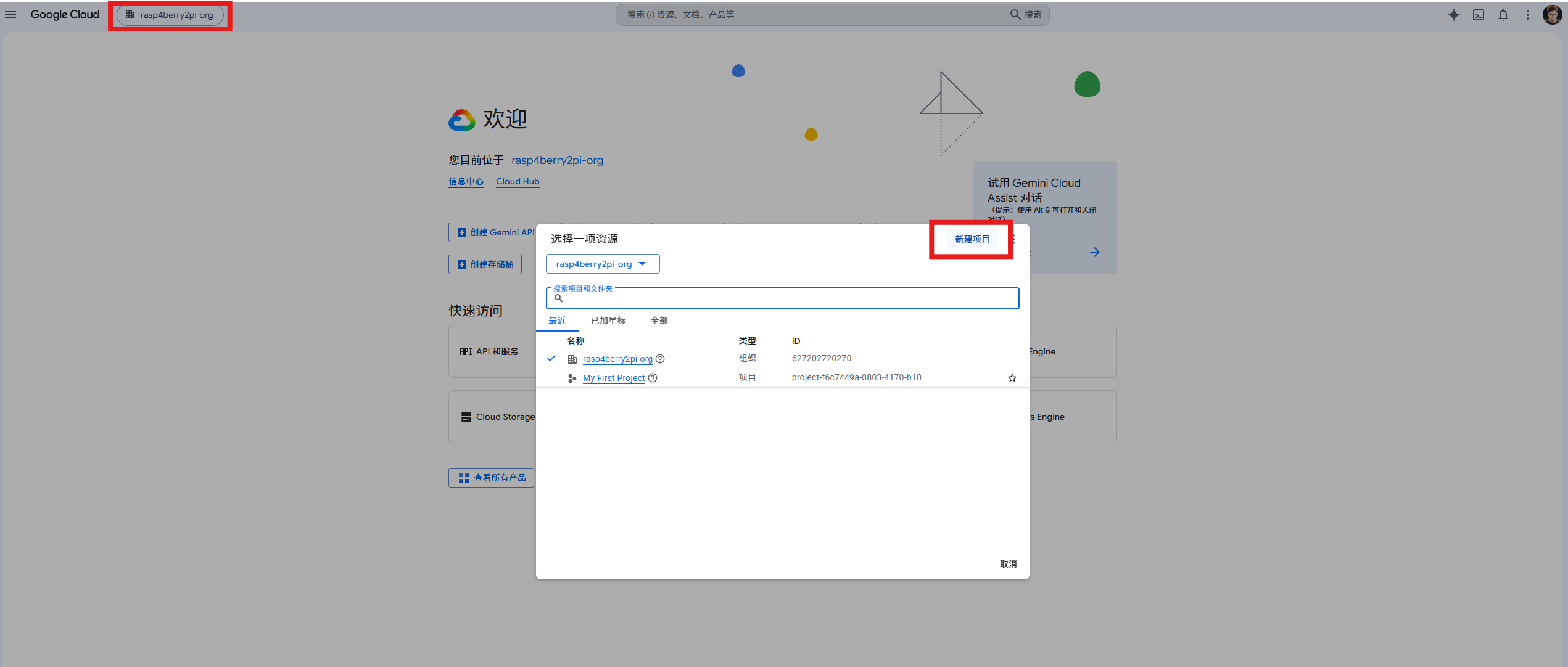
然后进入:
1 | 结算 → 预算和提醒 |
创建一个较低的预算,例如:
1 | 5 美元 |
可以设置以下提醒比例:
1 | 50% |
预算提醒本身通常不会自动关闭服务器,但能在费用异常时及时发送邮件。
五、创建 Ubuntu 云服务器
进入:
1 | Compute Engine → 虚拟机实例 → 创建实例 |
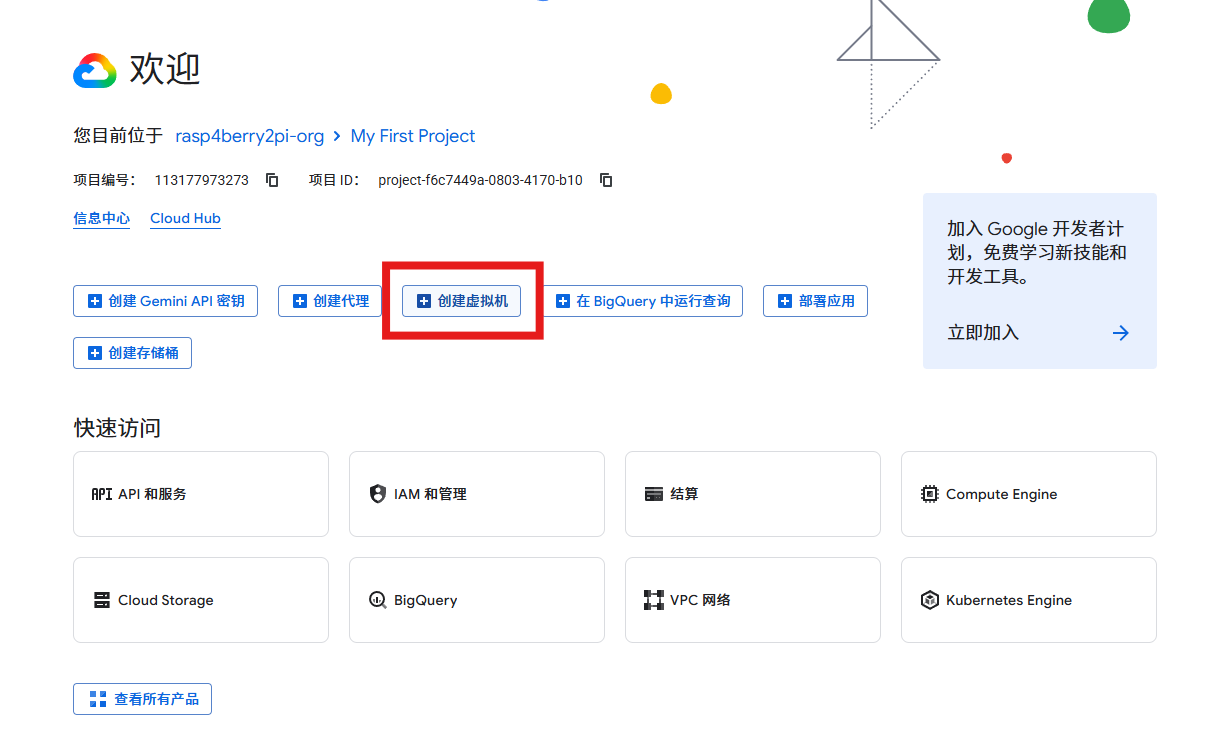
建议按照下面的方式配置。
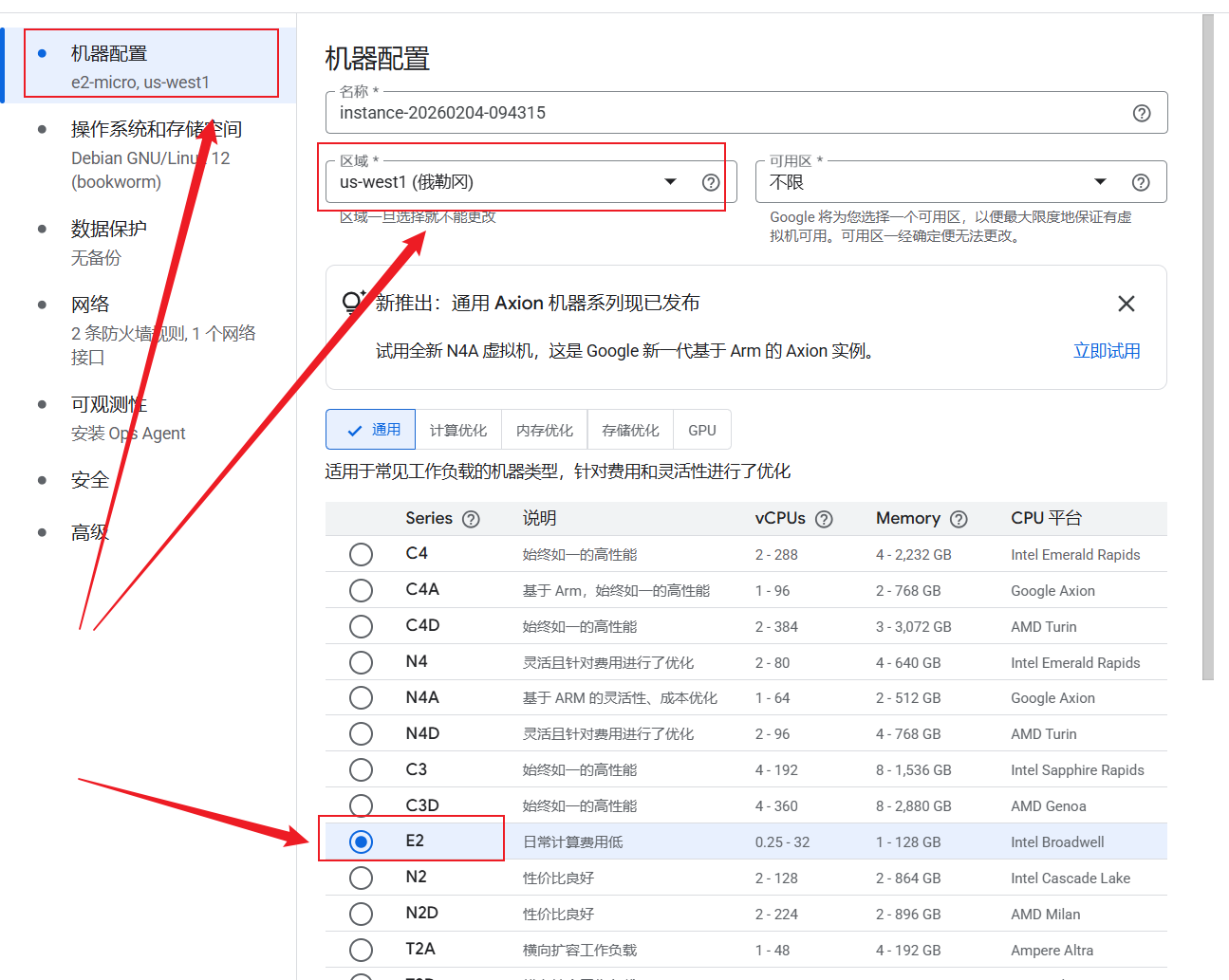
区域和可用区
区域选择:
1 | us-west1(Oregon) |
可用区可以选择:
1 | us-west1-b |
us-west1 是免费层支持区域之一,而且位于美国西海岸。实际速度仍然取决于本地运营商线路,应当以延迟测试结果为准。
机器配置
选择:
1 | 系列:E2 |
e2-micro 性能不强,但是运行个人使用的 3x-ui 通常够用。
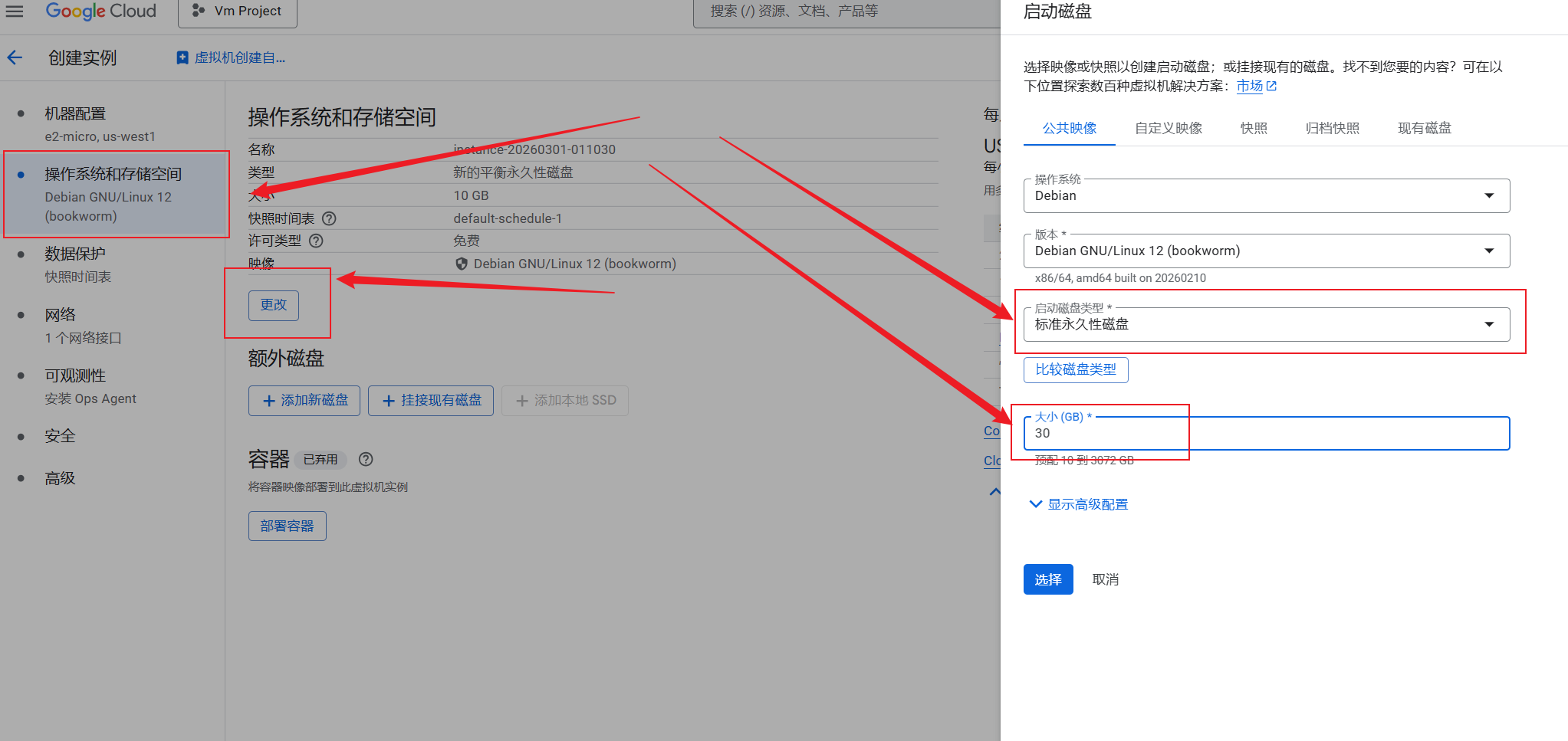
系统和磁盘
系统选择:
1 | Ubuntu 22.04 LTS |
磁盘选择:
1 | 标准永久性磁盘 |
不要误选价格更高的 SSD、平衡永久磁盘或者较大磁盘。
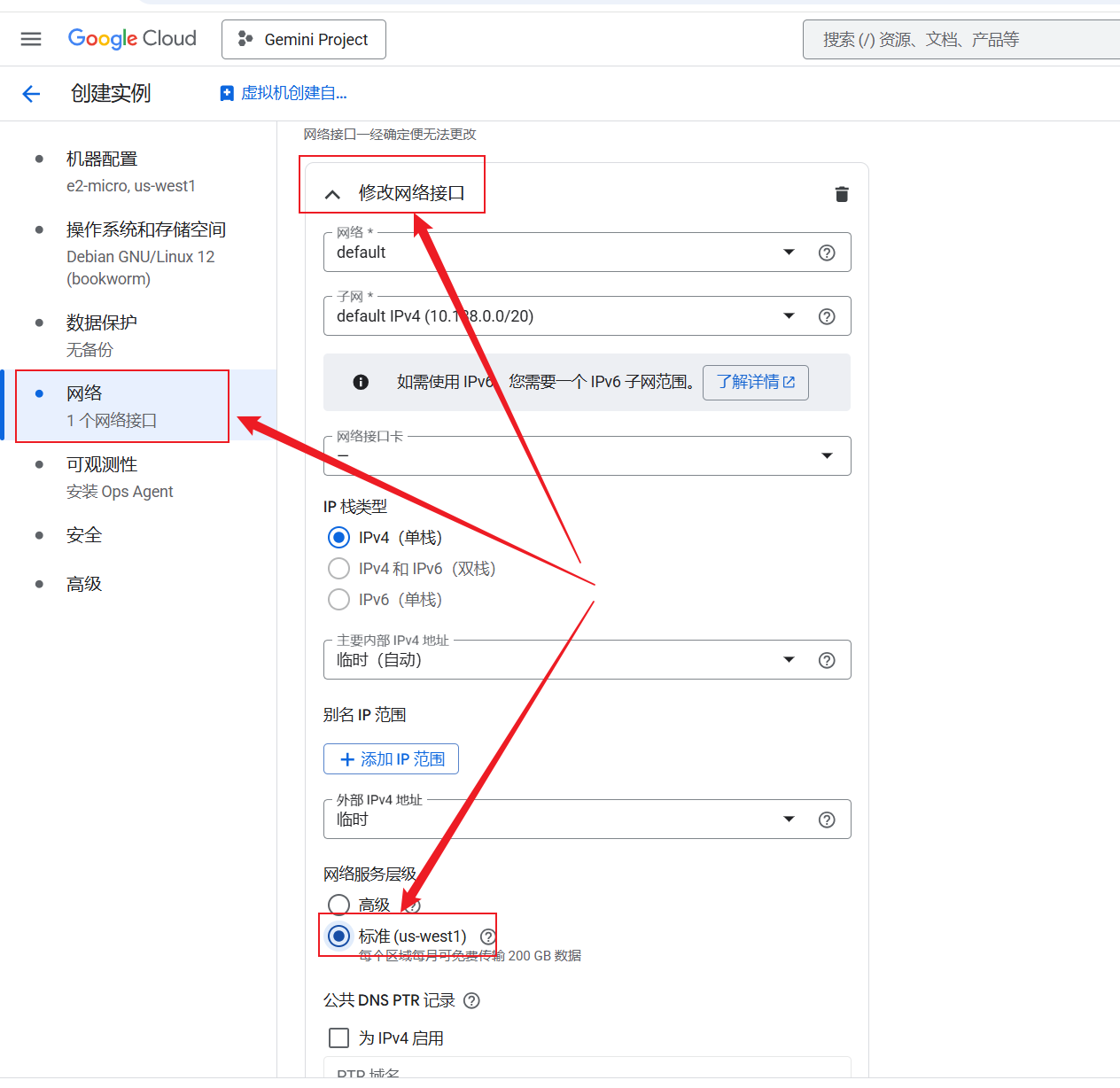
网络配置
服务器需要一个外部 IPv4 地址,客户端才能连接。
如果使用临时公网 IP,停止并重新启动虚拟机后地址可能发生变化。保留静态公网 IP 更稳定,但可能产生额外费用。
在网络接口设置中,将网络服务层级切换为 Standard。免费额度和计费政策可能调整,创建前应以 Google Cloud 最新价格页面为准。
同时检查备份和快照设置。快照、备份及其占用的存储空间可能产生额外费用;如果暂时不需要,应关闭自动备份。
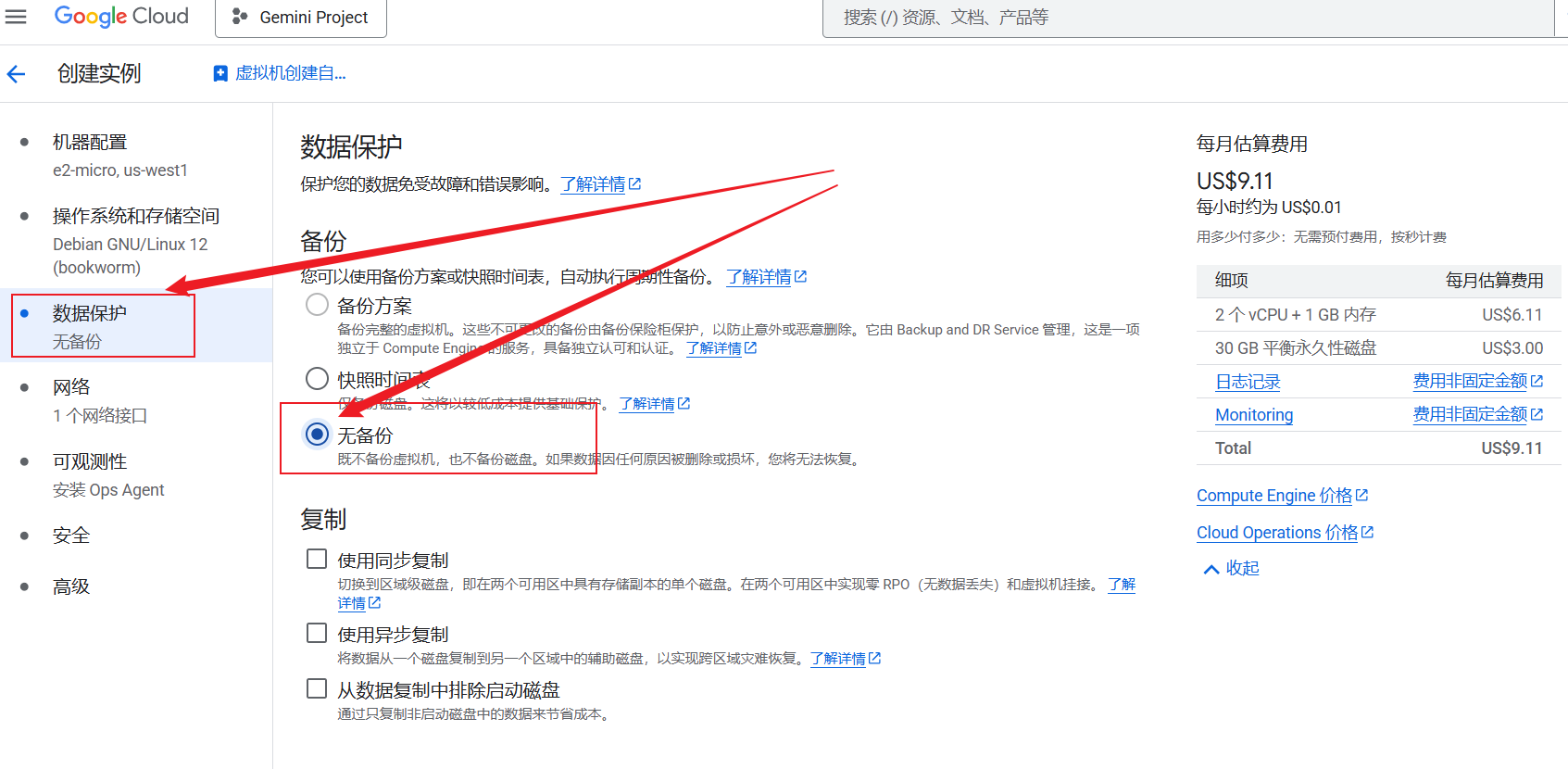
创建服务器前,认真检查右侧显示的预计费用。
六、创建防火墙规则
本教程使用 TCP 443 端口提供 VLESS Reality 服务。
进入:
1 | VPC 网络 → 防火墙 |
新建规则:
1 | 名称:allow-vless-443 |
更严谨的做法是给虚拟机添加网络标签,例如:
1 | xray-server |
然后让防火墙规则只应用到拥有该标签的实例。
不要把 3x-ui 管理面板端口直接对整个互联网开放。面板可以通过 SSH 隧道访问。
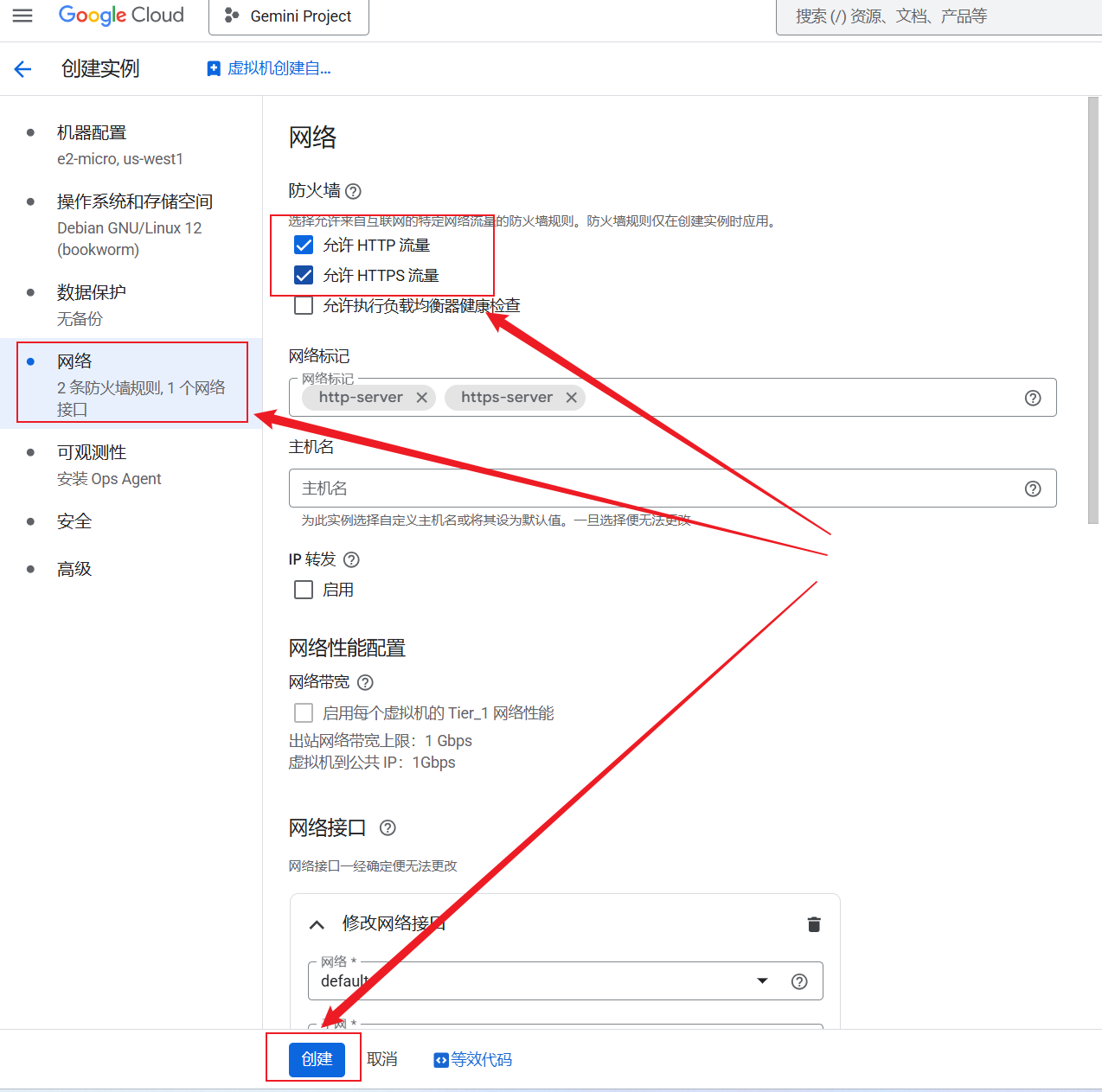
七、连接服务器
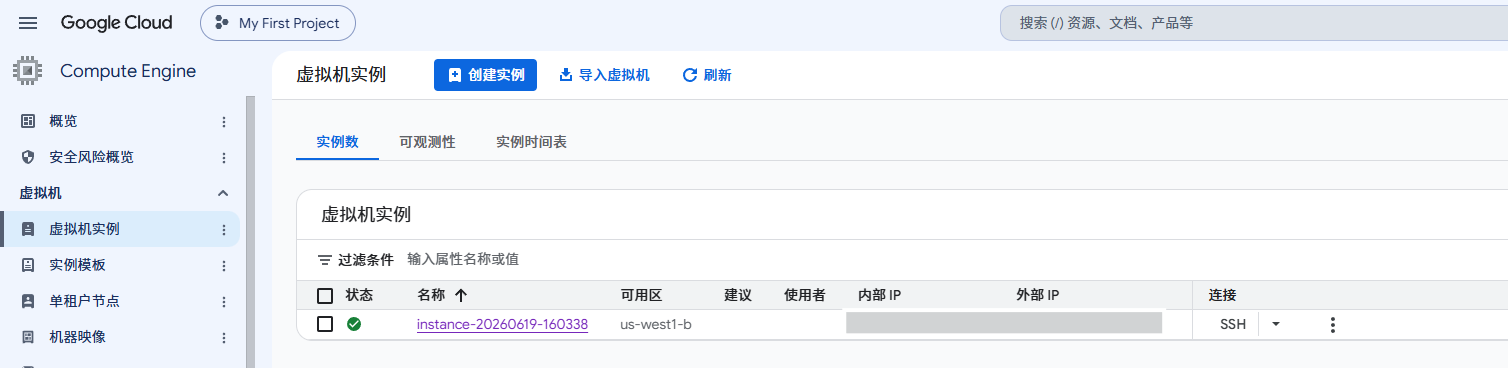
在虚拟机实例页面点击“SSH”,即可使用浏览器终端连接服务器。
也可以在自己的电脑上使用 SSH:
1 | ssh 用户名@服务器公网IP |
连接后查看系统信息:
1 | cat /etc/os-release |
更新系统:
1 | sudo apt update |
设置北京时间:
1 | sudo timedatectl set-timezone Asia/Shanghai |
安装必要软件:
1 | sudo apt install -y curl socat |
八、安装3x-ui
3x-ui 是一个用于管理 Xray-core 的开源网页面板。
切换到 root:
1 | sudo -i |
执行官方安装脚本:
1 | bash <(curl -Ls https://raw.githubusercontent.com/mhsanaei/3x-ui/master/install.sh) |
安装完成后,终端会显示类似以下信息:
1 | Username: 随机用户名 |
把这些内容保存到密码管理器中,不要截图公开。
以后可以运行:
1 | x-ui |
重新打开管理菜单。
检查运行状态:
1 | x-ui status |
也可以查看端口:
1 | ss -ltnp |
3x-ui 官方安装文档:
1 | https://github.com/MHSanaei/3x-ui/wiki/Installation |
九、安全访问3x-ui面板
不建议在 Google Cloud 防火墙中将面板端口开放给所有人。
可以通过 SSH 本地端口转发访问。
假设安装程序生成的面板端口为:
1 | 2053 |
在自己的电脑终端中运行:
1 | ssh -L 2053:127.0.0.1:2053 用户名@服务器公网IP |
保持这个终端窗口运行,然后在浏览器中打开:
1 | http://127.0.0.1:2053/随机面板路径/ |
如果服务器面板端口不是2053,应当把命令中的第二个2053替换成实际端口。例如面板端口是54321:
1 | ssh -L 2053:127.0.0.1:54321 用户名@服务器公网IP |
浏览器仍然访问:
1 | http://127.0.0.1:2053/随机面板路径/ |
登录后建议立即完成:
- 设置新的高强度用户名和密码
- 启用二步验证
- 保留随机面板路径
- 不向公网开放面板端口
- 定期备份3x-ui数据库
- 定期升级3x-ui和Xray-core
十、创建 VLESS Reality 入站
登录3x-ui,进入:
1 | 入站列表 → 添加入站 |
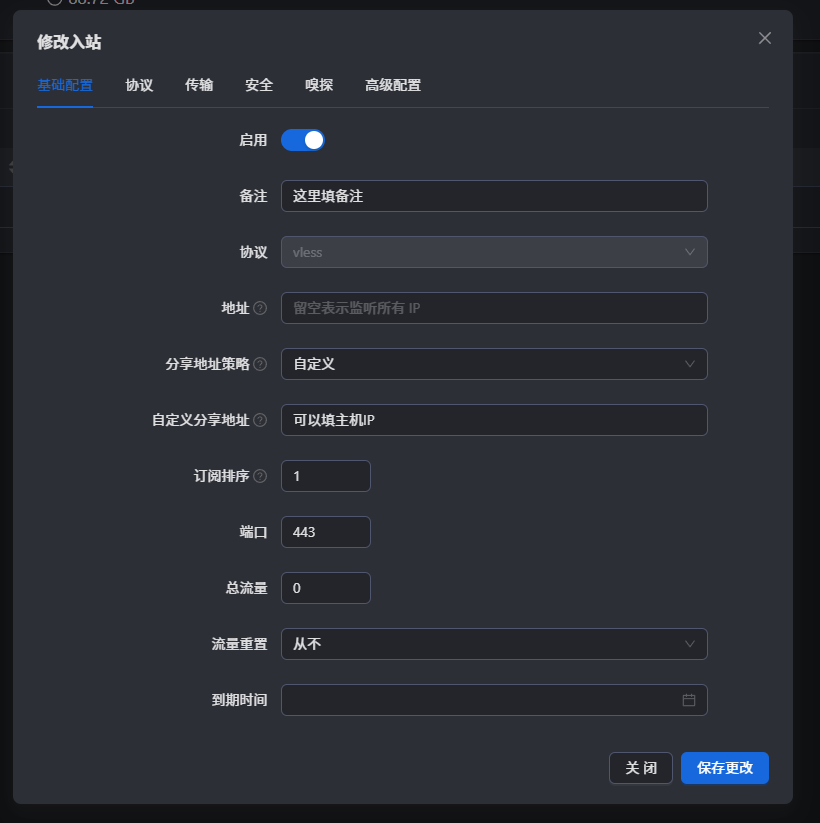
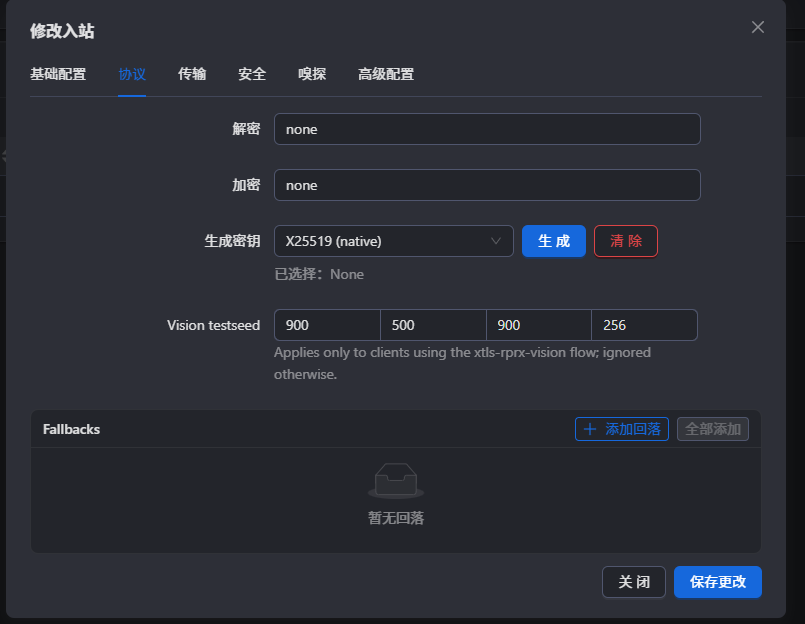
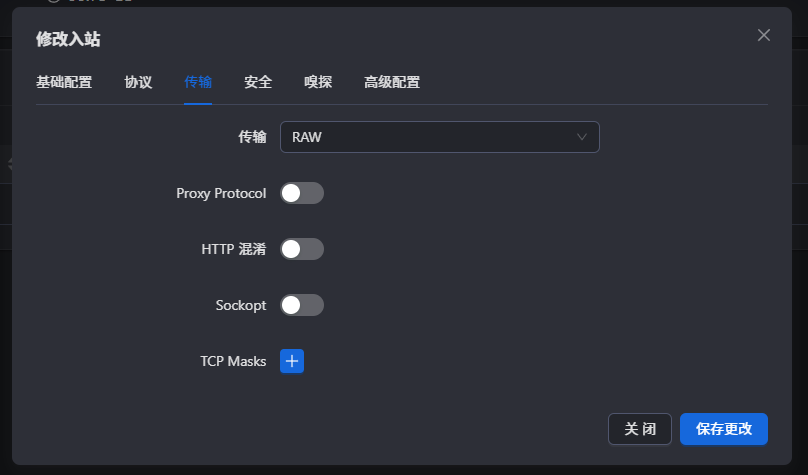
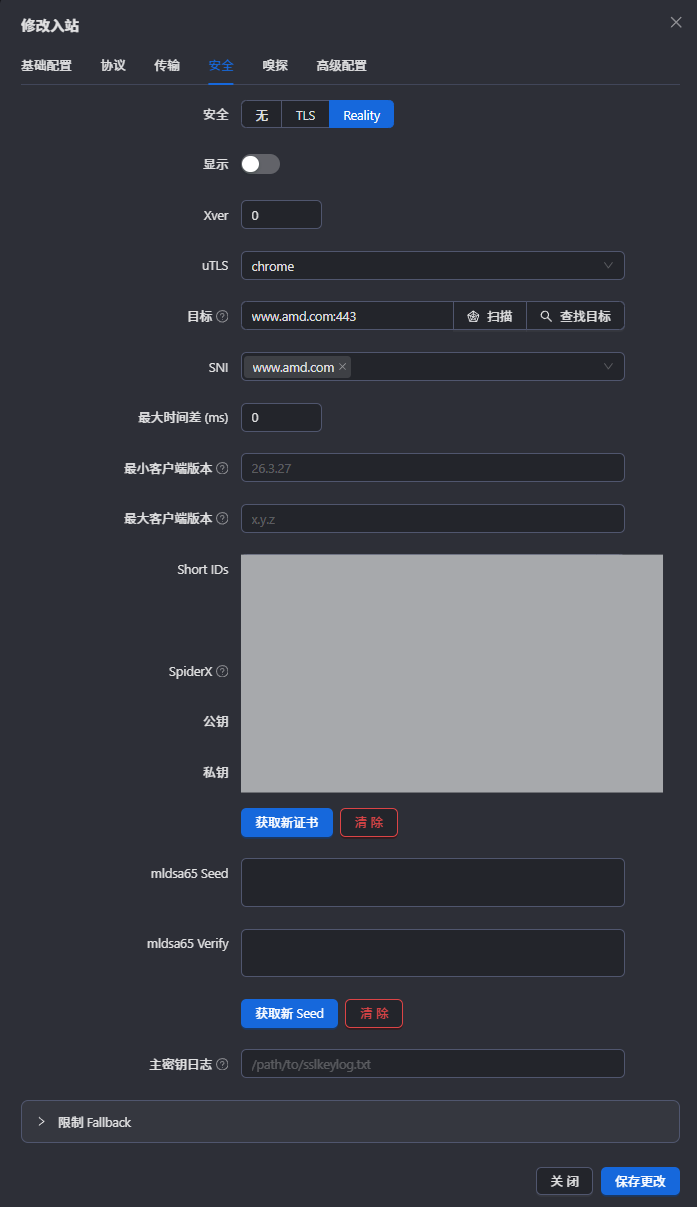
不同版本的3x-ui界面可能略有区别,核心配置如下。
基本配置
1 | 备注:xxxx |
协议
传输配置
1 | 传输方式:TCP / RAW |
安全
Reality配置示例:
1 | 目标地址:www.amd.com:443 |
然后在面板中点击按钮生成:
- Private Key
- Public Key
- Short ID
私钥只保存在服务端,不能泄露。
Reality目标网站应满足:
- 支持 TLS 1.3
- 可以从服务器正常访问
- 域名和Server Name保持一致
- 尽量选择稳定的国际网站
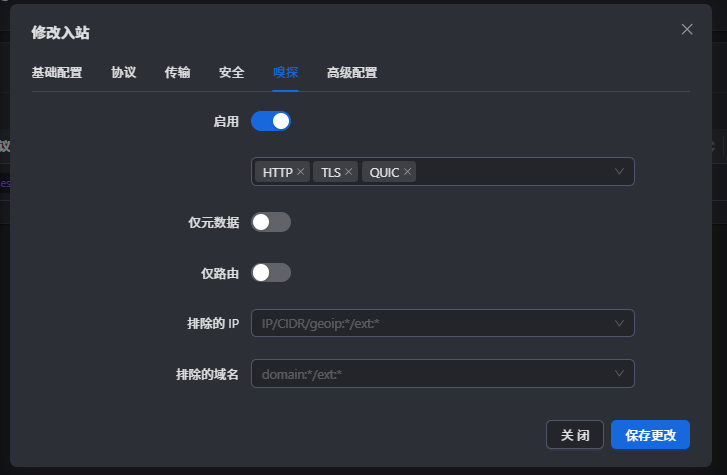
嗅探
十一、创建 VLESS Reality 入站
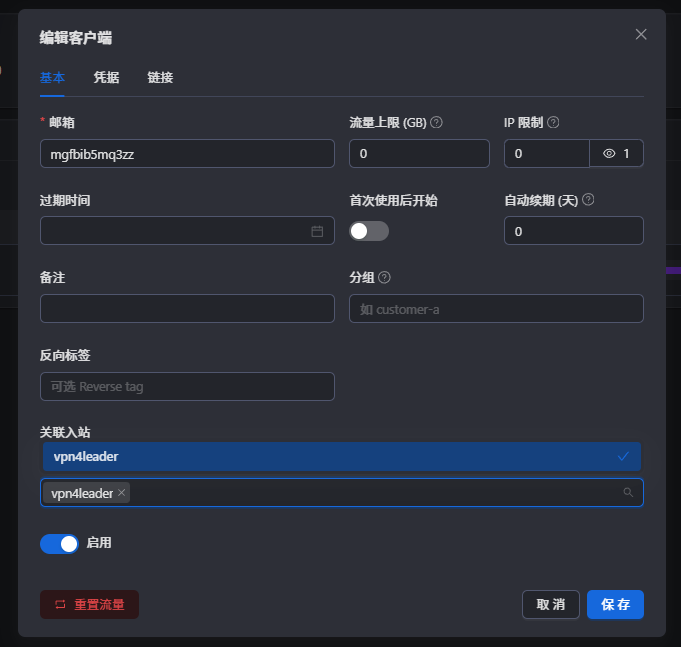
添加客户端
添加一个客户端,关联刚刚配置的入站:
1 | Email/备注:my-phone |
每台设备最好创建独立客户端,例如:
1 | my-windows |
这样方便统计流量,也方便单独删除泄露的客户端。
十二、检查服务器端口
在Ubuntu服务器上执行:
1 | sudo ss -ltnp | grep ':443' |
如果可以看到Xray正在监听443端口,说明服务已经启动。
测试3x-ui状态:
1 | x-ui status |
如果服务异常,可以打开管理菜单:
1 | x-ui |
然后选择重启面板。
还要确认Google Cloud的TCP 443防火墙规则已经生效。
十三、导出客户端配置
在3x-ui的入站列表中找到刚刚创建的客户端,打开二维码或者复制VLESS链接。
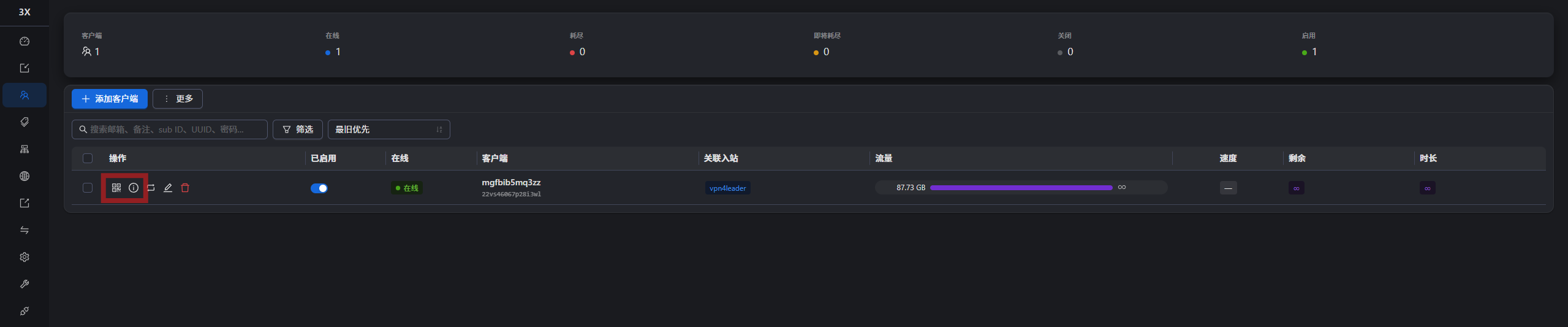
链接通常以以下内容开头:
1 | vless:// |
这个链接包含:
- 服务器地址
- UUID
- 公钥
- Short ID
- SNI
- Fingerprint
- Flow
因此,VLESS链接和二维码就相当于连接密码。
不要把真实二维码、完整链接或UUID发布到博客,也不要发送给不信任的人。
十四、Windows使用v2rayN
从v2rayN官方GitHub仓库下载:
1 | https://github.com/2dust/v2rayN/releases |
Windows x64通常可以下载带有Core的64位压缩包,解压后运行v2rayN。
不要从不明网站下载修改版客户端。
导入节点
在3x-ui复制VLESS链接。
然后在v2rayN中选择:
1 | 服务器 → 从剪贴板导入批量URL |
也可以使用扫描二维码功能导入。
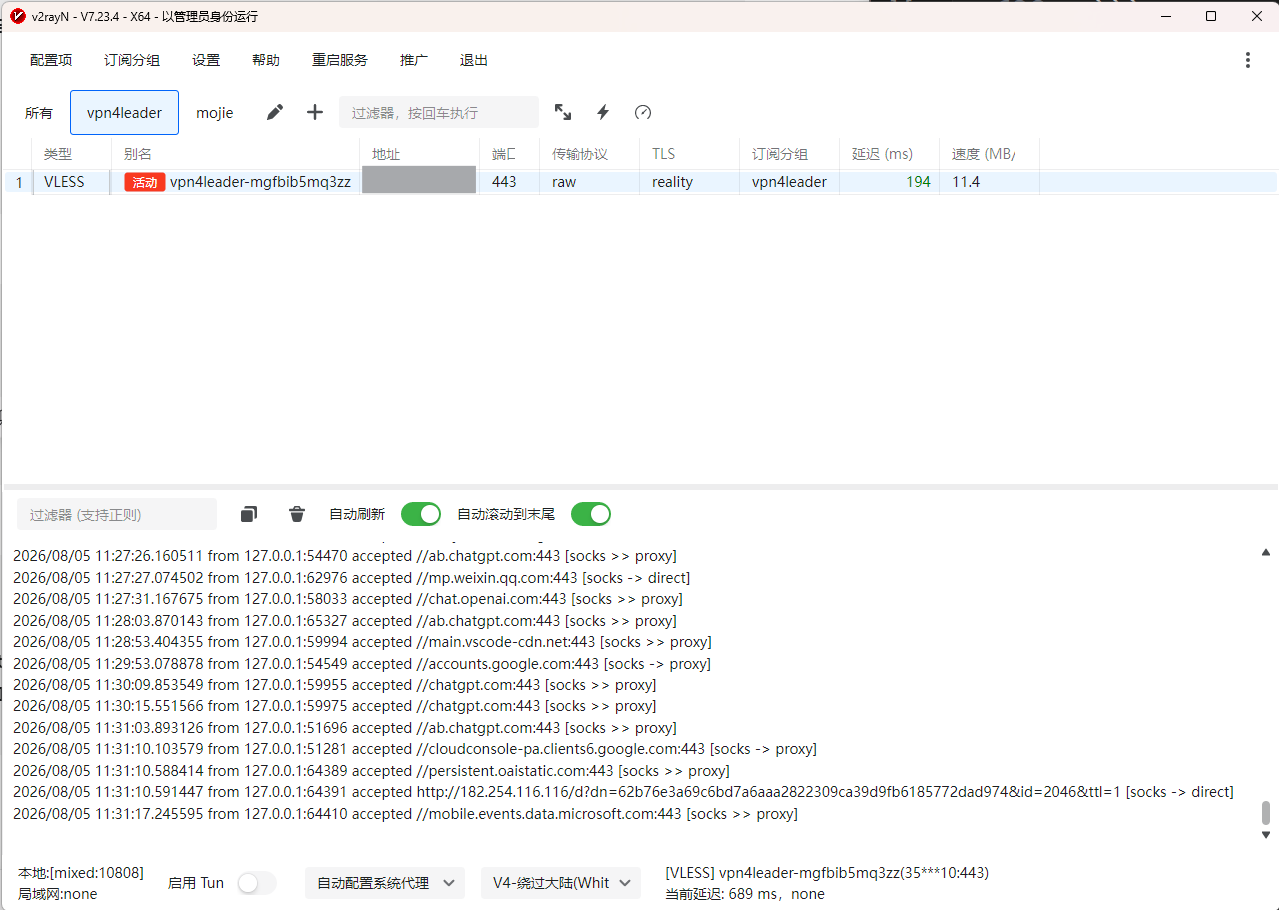
导入后:
- 选中刚刚添加的节点。
- 按Enter将其设为活动服务器。
- 右键系统托盘中的v2rayN图标。
- 启用系统代理。
- 选择合适的路由模式。
首次测试可以暂时使用全局模式。确认连接正常后,再改成规则模式,避免所有流量都经过服务器。
如果需要让更多应用使用代理,可以启用TUN模式。TUN模式通常需要管理员权限。
十四、Android使用v2rayNG
Android可以使用v2rayNG。
官方项目地址:
1 | https://github.com/2dust/v2rayNG |
可以从GitHub Releases下载APK,也可以通过可信应用商店安装。
安装后点击右上角的加号,选择:
1 | 扫描二维码 |
或者:
1 | 从剪贴板导入 |
导入后:
- 选择节点。
- 点击右下角的启动按钮。
- 同意Android创建VPN连接。
- 等待顶部出现VPN图标。
- 使用浏览器测试连接。
v2rayNG的VPN模式会在Android本地创建一个VPN接口,但实际服务端仍然是VLESS/Xray。
十五、iPhone如何使用
iPhone不能直接安装Android版v2rayNG。
通常需要使用支持VLESS Reality的iOS客户端,例如:
- Shadowrocket
- Stash
- sing-box兼容客户端
部分软件需要付费,而且不同地区的App Store上架情况可能不同。
安装后,同样通过扫描二维码或导入VLESS链接添加服务器。
十六、测试是否连接成功
客户端连接后,可以访问IP检测网站,查看出口IP是否已经变成Google Cloud服务器的地址。
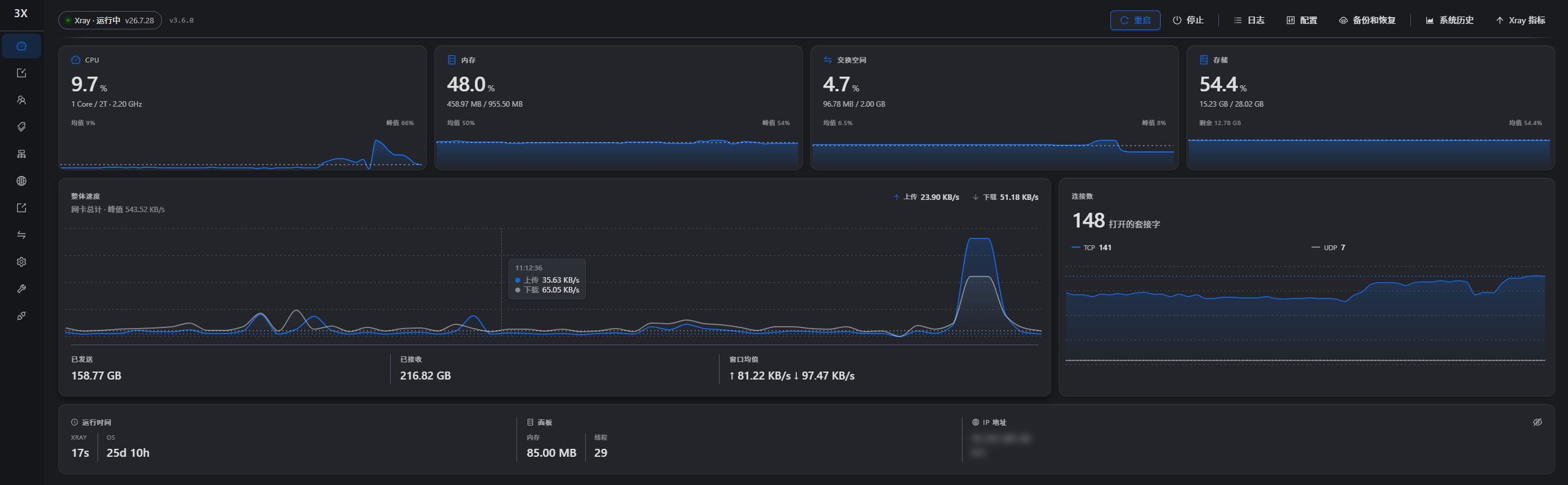
也可以在服务器上检查3x-ui中的:
- 在线客户端
- 上行流量
- 下行流量
- 最后连接时间
- Xray运行日志
测试时如果完全无法连接,按照下面顺序检查:
1 | 客户端配置 |
十七、常见问题
客户端一直超时
先检查Google Cloud防火墙是否放行TCP 443。
在服务器执行:
1 | sudo ss -ltnp | grep ':443' |
如果没有输出,说明Xray没有监听443端口。
可以执行:
1 | x-ui status |
必要时重启:
1 | x-ui |
443端口已经被占用
检查占用程序:
1 | sudo ss -ltnp | grep ':443' |
如果服务器已经安装Nginx、Apache或其他网站服务,443端口可能已经被占用。
可以:
- 为VLESS更换其他端口。
- 调整现有Web服务器配置。
- 将代理服务器和网站分开放在不同主机上。
Reality握手失败
重点检查:
- 客户端UUID是否正确
- Flow是否为
xtls-rprx-vision - Public Key是否正确
- Short ID是否正确
- Server Name是否与服务端一致
- Fingerprint是否为
chrome - Reality目标地址能否从服务器访问
- 客户端时间是否准确
服务器重启后IP发生变化
这是因为使用了临时公网IP。
解决方法包括:
- 不停止虚拟机,只进行系统重启。
- 使用静态公网IP,但要注意费用。
- 使用自己的域名,并在IP变化后更新DNS。
- 修改客户端中的服务器地址。
明明选择免费配置,为什么仍有费用
可能的费用来源包括:
- 外部IPv4地址
- 超出免费额度的出站流量
- 选择了错误的磁盘类型
- 磁盘容量超过免费额度
- 创建了多台虚拟机
- 选择了不支持免费层的区域
- 保留了未使用的静态IP
- 创建快照或其他附加服务
- 已经升级为付费账单账户
应当定期进入:
1 | 结算 → 报告 |
按照SKU查看具体费用来源。
十八、安全建议
搭建完成后还需要做好基本安全防护:
- 不公开3x-ui管理面板。
- 使用随机面板路径。
- 使用高强度管理密码。
- 开启二步验证。
- 不公开UUID、二维码和VLESS链接。
- 每台设备创建独立客户端。
- 不使用默认用户名和密码。
- 定期更新系统和3x-ui。
- 定期查看异常流量。
- 设置Google Cloud预算提醒。
- 不安装来源不明的客户端。
- 不将服务器提供给陌生人使用。
更新Ubuntu:
1 | sudo apt update |
打开3x-ui菜单:
1 | x-ui |
可以在菜单中完成更新、重启、备份等操作。
十九、关于免费使用
新用户的300美元试用金适合短期学习和测试。
如果希望试用结束后继续尽量使用免费层,应确保:
1 | 区域:us-west1、us-central1或其他当前支持区域 |
即使计算资源符合免费层,公网IPv4和出站流量仍可能收费。
个人代理的主要消耗通常不是CPU,而是网络出站流量。因此,不建议把“免费层”理解成可以无限使用的免费流量服务器。
应当以Google Cloud控制台实时显示的账单、免费层政策和价格说明为准。
二十、写在最后
这次搭建过程中,真正需要理解的不只是如何点击3x-ui面板,还包括:
- 云服务器的计费方式
- Google Cloud防火墙
- Linux端口监听
- VLESS和Reality参数
- 客户端系统代理与TUN模式
- 凭据和管理面板安全
3x-ui降低了Xray的配置难度,但它并不能替代安全意识。
面板密码、VLESS链接、UUID、Reality私钥和二维码都属于敏感信息。一旦泄露,应立即删除旧客户端并重新生成配置。
服务器只是工具,合理、合法并且安全地使用,才是最重要的。
- 标题: 使用 Google Cloud 和 3x-ui 搭建个人加密代理
- 作者: 小镇炼丹师
- 创建于 : 2026-08-05 12:00:00
- 更新于 : 2026-08-05 12:00:00
- 链接: https://www.lideguo.com/2026/08/05/网络工程/gcp-3x-ui/
- 版权声明: 本文章采用 CC BY-NC-SA 4.0 进行许可。