把 Hexo 博客从 Ubuntu 迁移到 Cloudflare Pages

将原本由 Ubuntu、Nginx 和 Cloudflare Tunnel 提供服务的 Hexo 静态博客及站内图片完整迁移到 GitHub 与 Cloudflare Pages,让网站在 Ubuntu 关机时仍可正常访问。
前言
之前我的 Hexo 博客运行在一台没有公网 IP 的 Ubuntu 服务器上,整体链路是:
1 | 访客 |
每次更新文章,都需要在服务器上生成静态文件,再用 rsync 复制到 Nginx 网站目录:
1 | cd /mnt/data/hexo-blog |
这个方案可以正常使用,但 Hexo 生成的 public 本质上只是静态 HTML、CSS 和 JavaScript,并不需要长期运行一台 Ubuntu 服务器。因此,我将博客改成了下面的结构:
1 | 任意安装了 Git 的电脑编写博客 |
迁移后,博客页面、头像、背景和文章中的本地图片都由 Cloudflare Pages 提供,不再依赖 Ubuntu 的 Nginx、图床和 Tunnel。Ubuntu 可以继续作为写作电脑,但不需要为了维持网站访问而一直开机。
如果博客还引用
img.lideguo.com、Waline 后端或其他自建服务,需要先将这些资源一并迁移。只要页面中仍有指向 Ubuntu 的地址,就还没有完全摆脱服务器依赖。
一、迁移前的目录结构
我的 Hexo 项目位于:
1 | /mnt/data/hexo-blog |
主要目录和文件如下:
1 | hexo-blog/ |
先确认博客可以在本地正常生成:
1 | cd /mnt/data/hexo-blog |
如果 package.json 中还没有 build 命令,可以执行:
1 | npm pkg set scripts.build="hexo generate" |
再次查看:
1 | npm pkg get scripts |
正常情况下会包含:
1 | { |
二、准备 Git 忽略文件
Cloudflare Pages 会根据源码重新安装依赖并生成网站,因此不需要把 node_modules、public 和 Hexo 数据库上传到 GitHub。
在项目根目录创建 .gitignore:
1 | cd /mnt/data/hexo-blog |
写入:
1 | node_modules/ |
下面这些文件需要保留并提交:
1 | source/ |
提交之前需要检查配置文件,确保其中没有以下敏感信息:
- Cloudflare Tunnel Token
- GitHub Token
- SSH 私钥
- 数据库密码
- 其他 API 密钥
三、创建 GitHub 私有仓库
我在 GitHub 创建了一个名为 lideguo-blog 的私有仓库。私有仓库不会公开博客源码,但授权后 Cloudflare Pages 仍然可以读取和构建。
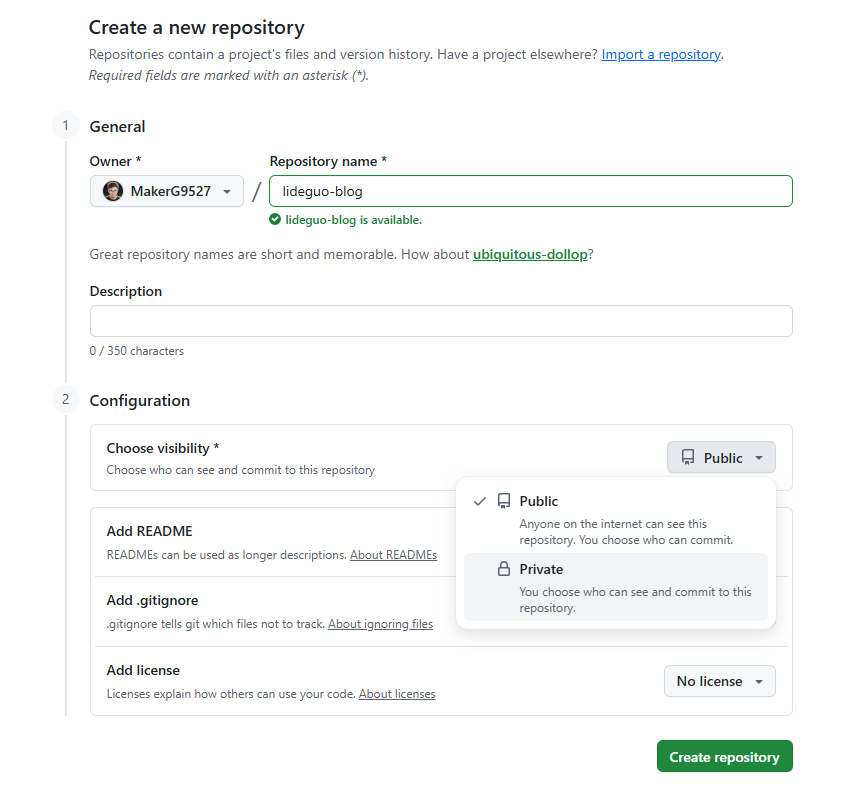
回到 Ubuntu,初始化 Git:
1 | cd /mnt/data/hexo-blog |
第一次提交时,我遇到了下面的错误:
1 | Author identity unknown |
这是因为服务器还没有设置 Git 提交者信息。配置用户名和邮箱:
1 | git config --global user.name "MakerG9527" |
重新提交并将分支改成 main:
1 | git commit -m "Initial Hexo blog" |
添加远程仓库:
1 | git remote add origin git@github.com:MakerG9527/lideguo-blog.git |
四、配置 GitHub SSH 密钥
第一次推送时出现:
1 | git@github.com: Permission denied (publickey). |
原因是 Ubuntu 服务器还没有被 GitHub 授权。先检查是否已有 SSH 密钥:
1 | ls -l ~/.ssh/id_ed25519 ~/.ssh/id_ed25519.pub |
如果不存在,就生成一对新密钥:
1 | ssh-keygen -t ed25519 -C "你的 GitHub 邮箱" |
按照提示一路按回车即可。随后显示公钥:
1 | cat ~/.ssh/id_ed25519.pub |
复制输出的完整一行,进入 GitHub:
1 | Settings |
填写:
1 | Title:Ubuntu Hexo Server |
这里只能上传带 .pub 后缀的公钥,不能上传或泄露私钥 id_ed25519。
添加完成后测试:
1 | ssh -T git@github.com |
成功时会显示:
1 | Hi MakerG9527! You've successfully authenticated, |
最后一句不是错误,只表示 GitHub 不提供普通 SSH Shell。
现在可以推送博客:
1 | git push -u origin main |
五、创建 Cloudflare Pages 项目
进入 Cloudflare 控制台。新版中文界面中,Pages 位于:
1 | 构建 |
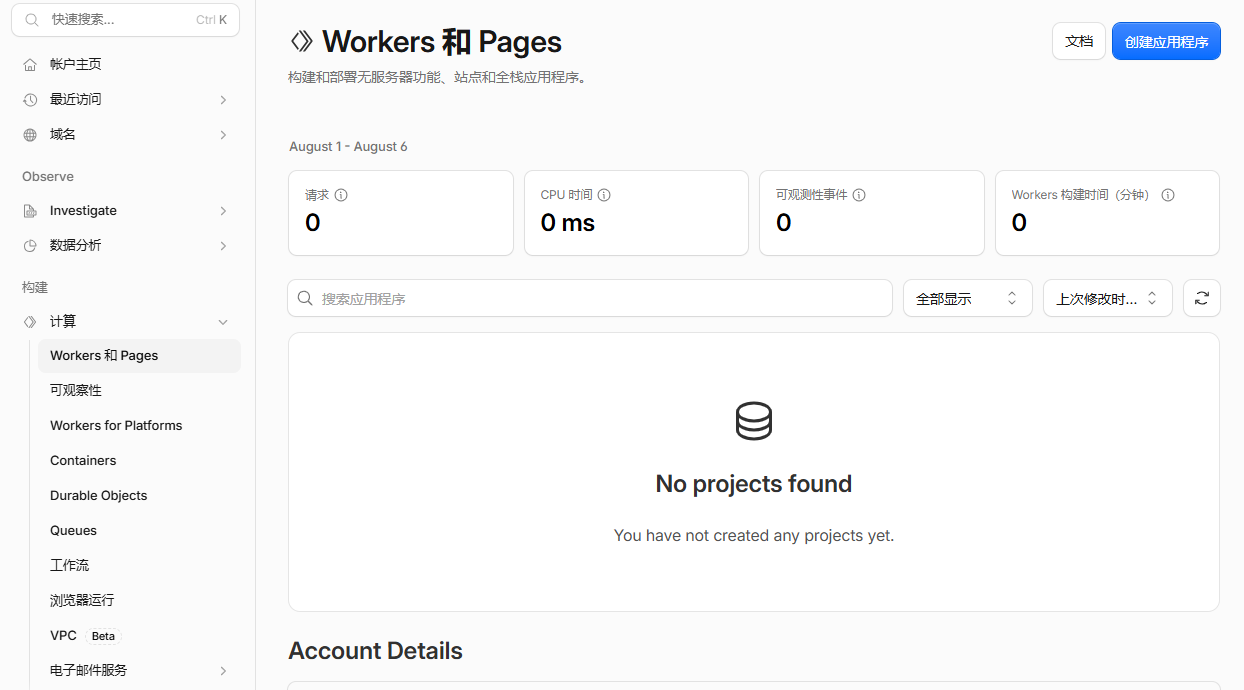
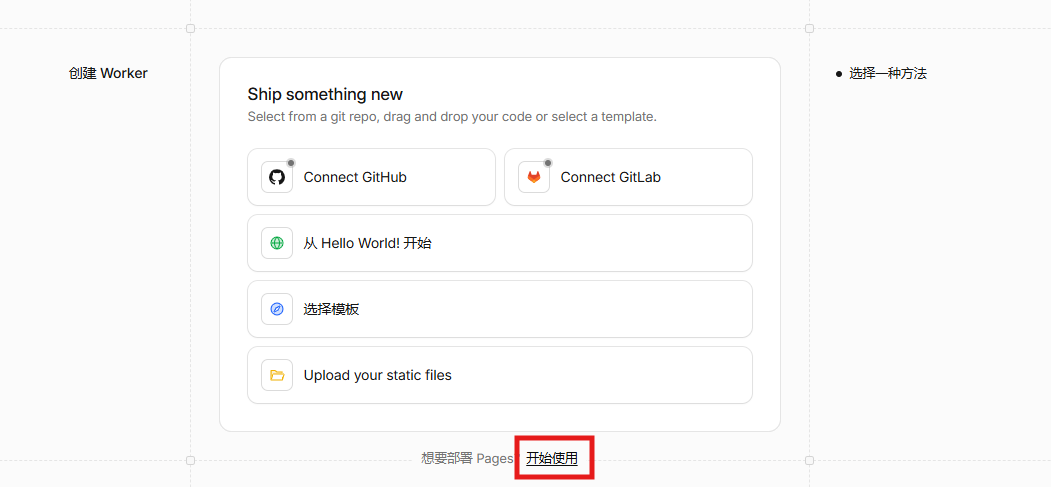
选择:
1 | Pages |
授权 GitHub 后选择:
1 | MakerG9527/lideguo-blog |
构建设置如下:
1 | 项目名称:lideguo-blog |
环境变量添加:
1 | 变量名称:NODE_VERSION |
NODE_VERSION=22 表示 Cloudflare 构建网站时使用 Node.js 22,尽量与服务器上的开发环境保持一致。
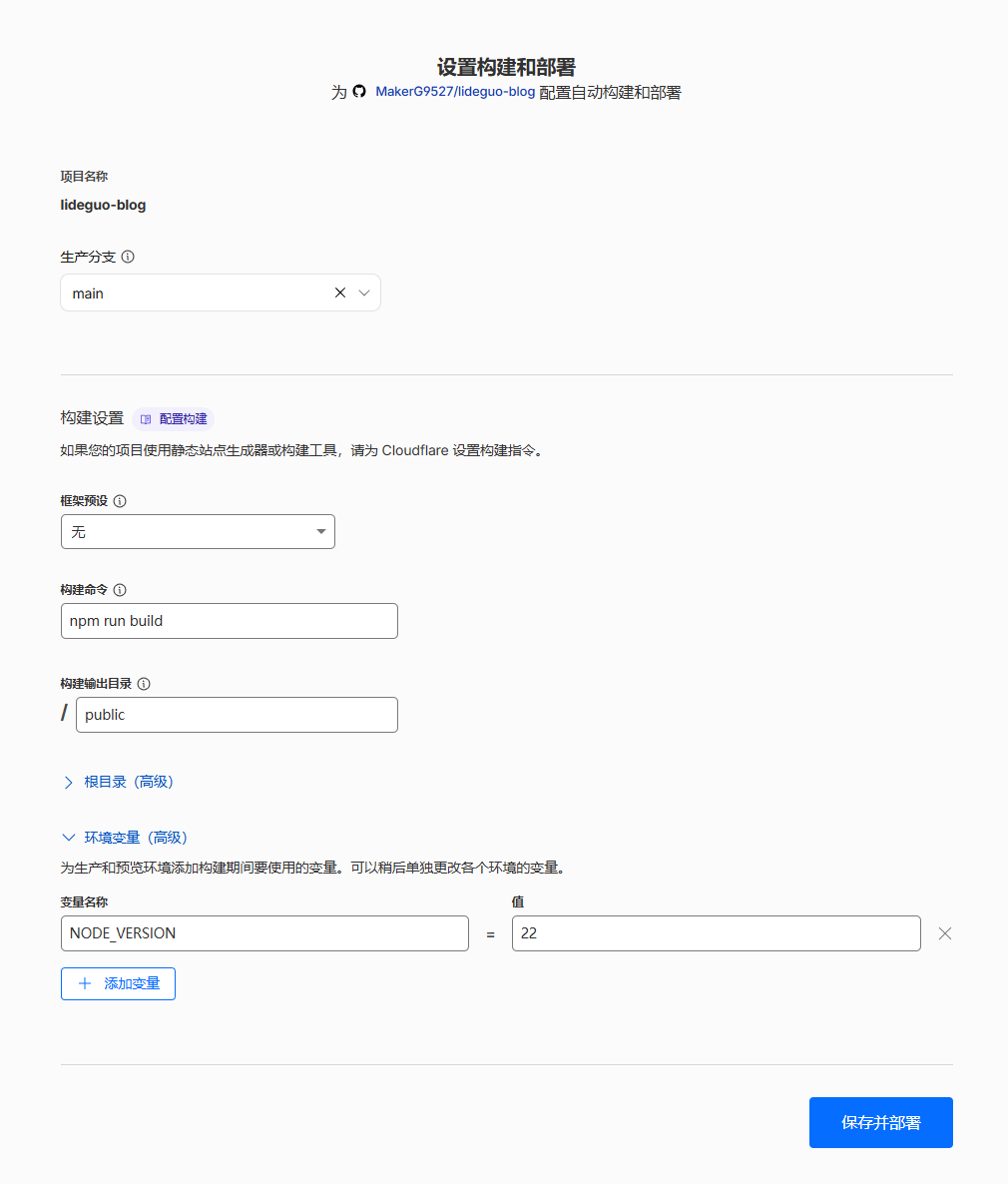
保存并部署后,Cloudflare 会执行类似下面的流程:
1 | 获取 GitHub 源码 |
部署成功后会得到一个临时地址,例如:
1 | https://lideguo-blog.pages.dev |
先通过这个地址检查首页、文章、图片、分类、标签、友链、动态和手机端显示是否正常。在确认 Pages 正常以前,不要删除原有的 Tunnel 路由。
Cloudflare 官方文档:
六、将正式域名切换到 Pages
原来的 www.lideguo.com 指向 Cloudflare Tunnel:
1 | www.lideguo.com |
确认 pages.dev 临时地址正常后,进入:
1 | 域名 |
删除下面这条博客路由:
1 | www.lideguo.com → http://127.0.0.1:80 |
然后添加新的记录,将www前缀绑定到pages.dev
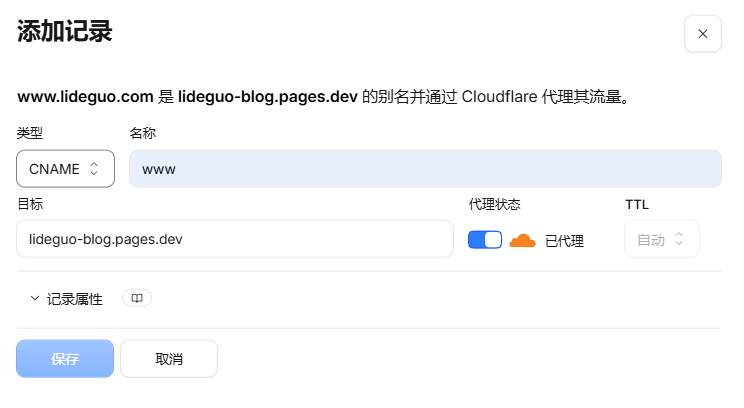
等本文后面的图片迁移完成,并确认博客已经没有任何资源依赖 Ubuntu 后,再决定是否停用 img.lideguo.com 和 Cloudflared Tunnel。若还承载其他应用,则仍需保留。
接下来打开 Pages 项目:
1 | Workers 和 Pages |
输入:
1 | www.lideguo.com |
Cloudflare 会自动创建新的 DNS 记录并配置 HTTPS。等待状态变成“有效”或“Active”后,访问:
1 | https://www.lideguo.com |

如果电脑仍然显示旧内容,可以按 Ctrl + F5 强制刷新,或者使用无痕窗口测试。
自定义域的官方说明:
七、把头像、背景和文章图片迁移到 Pages
域名切换完成并不代表已经完全摆脱 Ubuntu。如果主题配置或 Markdown 仍然引用 Ubuntu主机上的图床,Ubuntu 关机后对应图片依然会失效。
先搜索整个项目:
1 | cd /mnt/data/hexo-blog |
我的头像和背景原来配置为:
1 | avatar: "https://img.lideguo.com/site/avatar-v1.jpg" |
在图床仍可访问时,把它们保存到 Hexo 的 source 目录:
1 | cd /mnt/data/hexo-blog |
然后将 _config.redefine.yml 改为站内路径:
1 | avatar: "/images/site/avatar-v1.jpg" |
source/images/site 中的文件会在构建时输出到 public/images/site,最终由 www.lideguo.com 直接提供。
对于文章图片,可以采用文章资源文件夹:
1 | source/_posts/博客搭建/静态博客托管到cloudflare.md |
Markdown 中直接写图片文件名:
1 | 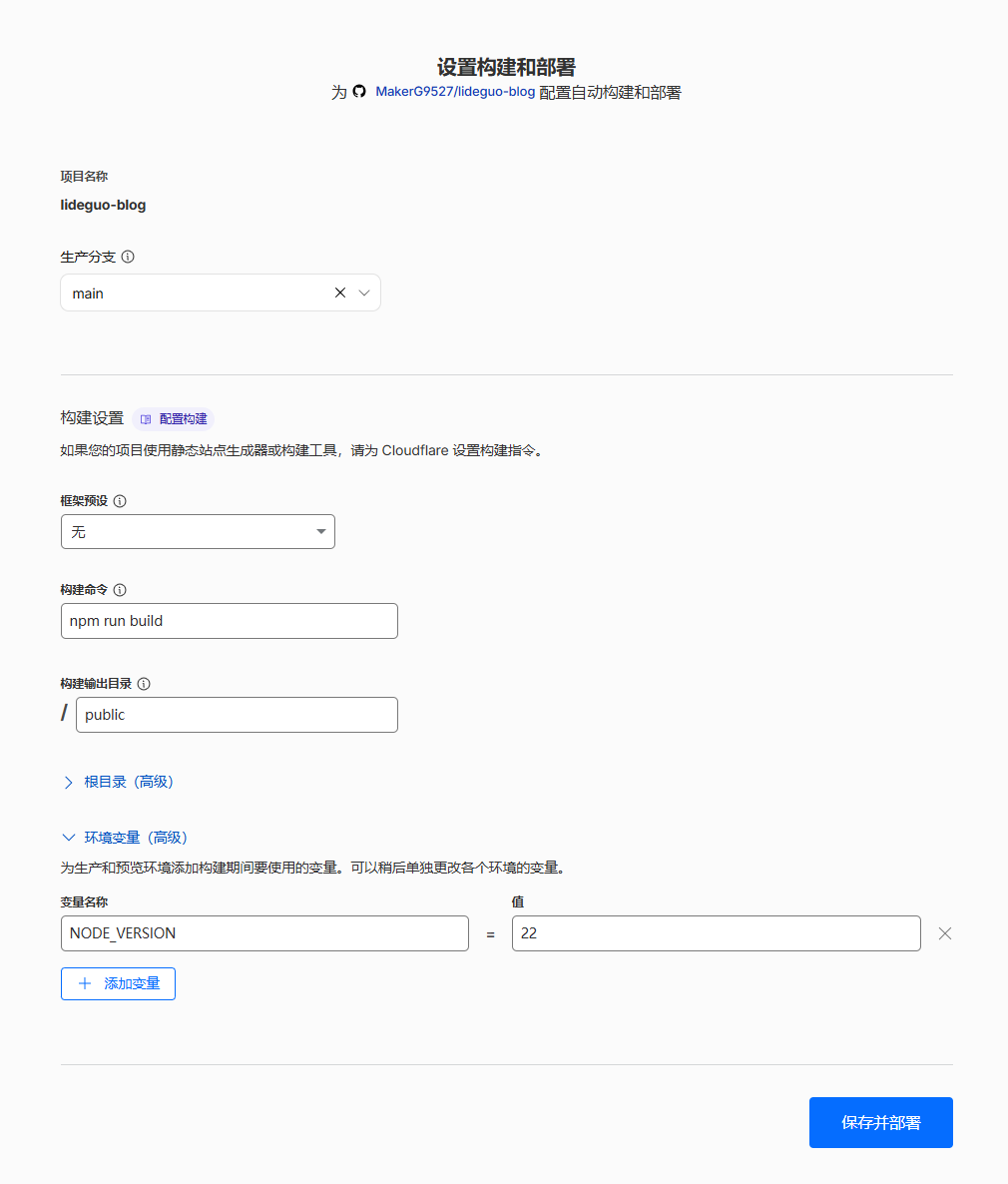 |
并确认 _config.yml 中启用了文章资源文件夹:
1 | post_asset_folder: true |
如果使用普通 Markdown 图片语法,还可以配置:
1 | marked: |
迁移完所有图片后执行本地构建检查:
1 | npx hexo clean |
再次搜索项目中的旧图床地址。教程代码块中的文字可以保留,但主题配置和真正的 Markdown 图片引用中不应再依赖它:
1 | grep -Rni \ |
至此,即使 Ubuntu 和 Cloudflared 都停止运行,博客页面、头像、背景和随文章提交的图片仍能正常访问。
八、以后如何发布文章
迁移前的发布方式是:
1 | hexo clean |
迁移后的发布方式变成:
1 | cd /mnt/data/hexo-blog |
推送后,GitHub 和 Cloudflare Pages 会自动完成剩余工作。可以进入 Cloudflare Pages 项目的“部署”页面查看构建状态和日志。
Ubuntu 不是唯一的写作设备。以后也可以在其他电脑克隆私有仓库,修改后再提交。Ubuntu 关机只会暂时影响在这台机器上编辑文章,不会影响已经部署的网站。
本地预览仍然使用:
1 | npx hexo server -i 0.0.0.0 |
九、迁移后的优点
迁移到 Cloudflare Pages 后,有几个很直观的变化:
- 博客不再依赖 Ubuntu 是否开机。
- 不需要维护博客专用的 Nginx 配置。
- 不需要手动复制
public目录。 - GitHub 同时保存了博客源码和历史版本。
- 每次推送都会自动构建和部署。
- HTTPS 和 CDN 由 Cloudflare 负责。
- Ubuntu 关机或出现故障时,博客及站内图片仍然可以访问。
- 头像、背景和文章图片跟随 Git 版本一起管理。
不过,Pages 主要适合静态网站。如果使用 Waline、数据库、在线上传接口或其他动态服务,相关功能仍需单独的云服务。本文使用的 Giscus 评论由 GitHub 提供,因此不依赖 Ubuntu。
总结
这次迁移并不是否定 Ubuntu、Nginx 和 Cloudflare Tunnel 的方案。Tunnel 很适合将没有公网 IP 的内网服务发布到互联网,但对于已经构建完成的 Hexo 静态网站,直接交给 Cloudflare Pages 托管更加简单。
完全迁移后的结构如下:
1 | 博客源码:任意电脑 + Git |
以后写完文章只需要一次 git push,网站就会自动更新。只要所有实际资源都已经提交到 GitHub,Ubuntu 就可以关机,网站仍由 Cloudflare Pages 正常提供服务。对个人静态博客来说,这套方案兼顾了部署便利、访问速度和后续维护成本。
- 标题: 把 Hexo 博客从 Ubuntu 迁移到 Cloudflare Pages
- 作者: 小镇炼丹师
- 创建于 : 2026-08-06 11:12:54
- 更新于 : 2026-08-06 11:12:54
- 链接: https://www.lideguo.com/2026/08/06/博客搭建/静态博客托管到cloudflare/
- 版权声明: 本文章采用 CC BY-NC-SA 4.0 进行许可。