在 Ubuntu 服务器上搭建 Hexo 博客

最近我在一台 Ubuntu 服务器上重新搭建了自己的 Hexo 博客。
整个网站使用 Hexo 生成静态页面,采用 Redefine 主题,通过 Nginx 提供访问。由于服务器没有公网 IPv4 和 IPv6,因此最终使用 Cloudflare Tunnel 将网站发布到互联网,并绑定自己的域名。
一、最终的网站架构
整个博客的访问流程如下:
1 | 访客 |
Hexo 的源文件放在:
1 | /mnt/data/hexo-blog |
生成的网站文件部署到:
1 | /mnt/data/www/blog |
这样可以将博客源文件与对外提供访问的静态文件分开管理。
二、准备运行环境
我的服务器系统是 Ubuntu 22.04。
首先更新软件包索引:
1 | sudo apt update |
如果更新过程中只有某个第三方软件源连接失败,而 Ubuntu 和 NodeSource 软件源可以正常使用,一般不会影响后续安装。
安装 Git、Nginx 和 rsync:
1 | sudo apt install -y git nginx rsync |
确认 Node.js 和 npm 已经安装:
1 | node -v |
如果没有安装 Node.js,可以使用 NodeSource 软件源安装合适版本。
三、创建 Hexo 博客
进入数据盘:
1 | cd /mnt/data |
创建博客时,目标文件夹必须为空。因此不要先在目标文件夹中执行 npm install hexo,否则 hexo init 会提示:
1 | target not empty |
正确的初始化方式是:
1 | npx hexo-cli init hexo-blog |
也可以先全局安装 Hexo CLI:
1 | sudo npm install -g hexo-cli |
初始化完成后,目录结构大致如下:
1 | hexo-blog/ |
四、安装 Redefine 主题
我使用的是 Redefine 主题。
进入博客目录:
1 | cd /mnt/data/hexo-blog |
安装主题:
1 | npm install hexo-theme-redefine |
修改 Hexo 主配置:
1 | nano /mnt/data/hexo-blog/_config.yml |
找到 theme,修改为:
1 | theme: redefine |
然后创建主题配置文件:
1 | cp node_modules/hexo-theme-redefine/_config.yml \ |
以后修改主题时,主要编辑:
1 | /mnt/data/hexo-blog/_config.redefine.yml |
不建议直接修改 node_modules 里的主题文件,因为重新安装依赖后,这些修改可能会丢失。
五、配置博客基本信息
编辑 Hexo 主配置:
1 | nano /mnt/data/hexo-blog/_config.yml |
主要配置如下:
1 | title: 小镇炼丹师 |
注意,YAML 配置文件中同一个字段不能出现两次。
例如,如果配置文件里已经有一个 url:,就不要在下面再次添加,否则 Hexo 会报错:
1 | YAMLException: duplicated mapping key |
YAML 还需要注意以下几点:
- 使用空格缩进,不要使用 Tab。
- 字段后的冒号必须是英文冒号。
- 不要把 Markdown 的三个反引号复制进配置文件。
- 建议使用 UTF-8 编码保存文件。
六、配置 Redefine 主题
打开主题配置文件:
1 | nano /mnt/data/hexo-blog/_config.redefine.yml |
修改主题颜色
我将博客的主色调改成了蓝色:
1 | colors: |
导航栏配置如下:
1 | navbar: |
修改首页背景
将背景图上传到图床后,在主题配置中填写图片地址:
1 | home_banner: |
配置首页打字机文字
Redefine 可以让首页文字以打字机效果循环显示:
1 | home_banner: |
这里的:
1 | title: " " |
引号中间有一个空格,不能直接写成空字符串。某些版本的 Redefine 在标题为空时可能访问旧配置字段并导致页面生成失败。
七、本地预览博客
在部署前,可以先启动 Hexo 测试服务器:
1 | cd /mnt/data/hexo-blog |
看到下面的信息说明启动成功:
1 | Hexo is running at http://localhost:4000/ |
在局域网内可以通过以下地址访问:
1 | http://服务器局域网IP:4000 |
测试完成后按 Ctrl+C 停止服务。
Hexo 自带的服务器适合预览,不建议直接作为正式网站服务器,因此正式部署使用 Nginx。
八、生成静态网站
执行:
1 | cd /mnt/data/hexo-blog |
生成成功后,网站文件会出现在:
1 | /mnt/data/hexo-blog/public |
检查首页是否存在:
1 | ls -l /mnt/data/hexo-blog/public/index.html |
一定要确认 public/index.html 存在,再执行后面的同步操作。
九、把网站部署到 Nginx
创建网站目录:
1 | sudo install -d -m 755 \ |
同步 Hexo 生成的静态文件:
1 | sudo rsync -a --delete \ |
需要特别注意:
1 | /mnt/data/hexo-blog/public/ |
这里的 public 位于博客根目录中,而不是:
1 | /mnt/data/hexo-blog/source/public/ |
如果在 source 目录中执行相对路径命令,很容易遇到:
1 | change_dir ".../source/public" failed |
所以我更喜欢在部署命令中使用绝对路径。
十、配置 Nginx
创建网站配置:
1 | sudo nano /etc/nginx/sites-available/hexo-blog |
写入:
1 | server { |
启用配置:
1 | sudo ln -s /etc/nginx/sites-available/hexo-blog \ |
如果链接已经存在,就不需要重复执行。
检查 Nginx 配置:
1 | sudo nginx -t |
重新加载:
1 | sudo systemctl restart nginx |
查看状态:
1 | sudo systemctl status nginx --no-pager -l |
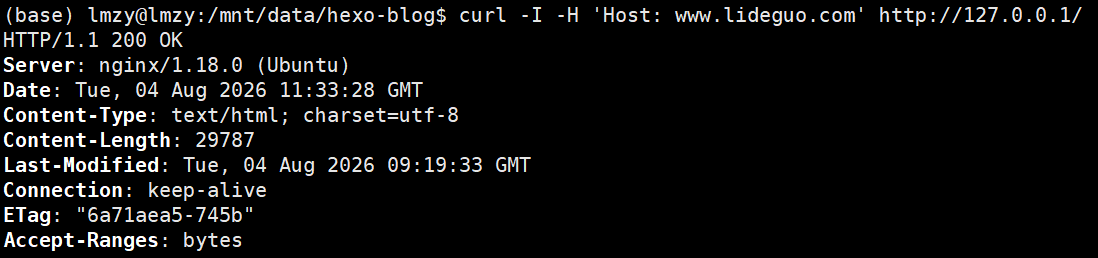
在服务器本机测试:
1 | curl -I http://127.0.0.1/ |
如果返回:
1 | HTTP/1.1 200 OK |
说明 Hexo 静态页面已经可以通过 Nginx 正常访问。
十一、解决 Nginx 返回 404
我在配置过程中遇到过浏览器访问服务器时显示:
1 | 404 Not Found |
排查时可以执行:
1 | sudo nginx -T 2>&1 | grep -nE \ |
确认 Nginx 实际加载了正确的网站配置。
然后检查端口:
1 | sudo ss -ltnp '( sport = :80 )' |
再分别测试:
1 | curl -I http://127.0.0.1/ |
如果这两个地址都返回 200 OK,说明 Nginx 和博客文件没有问题。
我当时还安装过宝塔面板,因此怀疑系统中存在两套 Nginx。不过最终通过检查监听端口和主进程,确认当前监听 80 端口的是 Ubuntu 自带的 Nginx:
1 | ps -eo pid,ppid,user,args | grep '[n]ginx: master' |
十二、没有公网 IP 怎么绑定域名
这台服务器没有公网 IPv4,也没有可用的公网 IPv6,因此不能直接将域名解析到服务器。
我最后选择了 Cloudflare Tunnel。
它的优点是:
- 不要求服务器拥有公网 IP。
- 不需要在路由器上做端口转发。
- 不需要对公网开放 80 和 443 端口。
- Cloudflare 可以自动提供 HTTPS。
- 即使家庭宽带 IP 变化,也不影响访问。
域名接入 Cloudflare
虽然域名是在阿里云购买的,但可以把 DNS 托管到 Cloudflare。
添加域名后,Cloudflare 会提供两条 Nameserver。然后在阿里云域名控制台中,将原来的 DNS 服务器替换为 Cloudflare 提供的地址。
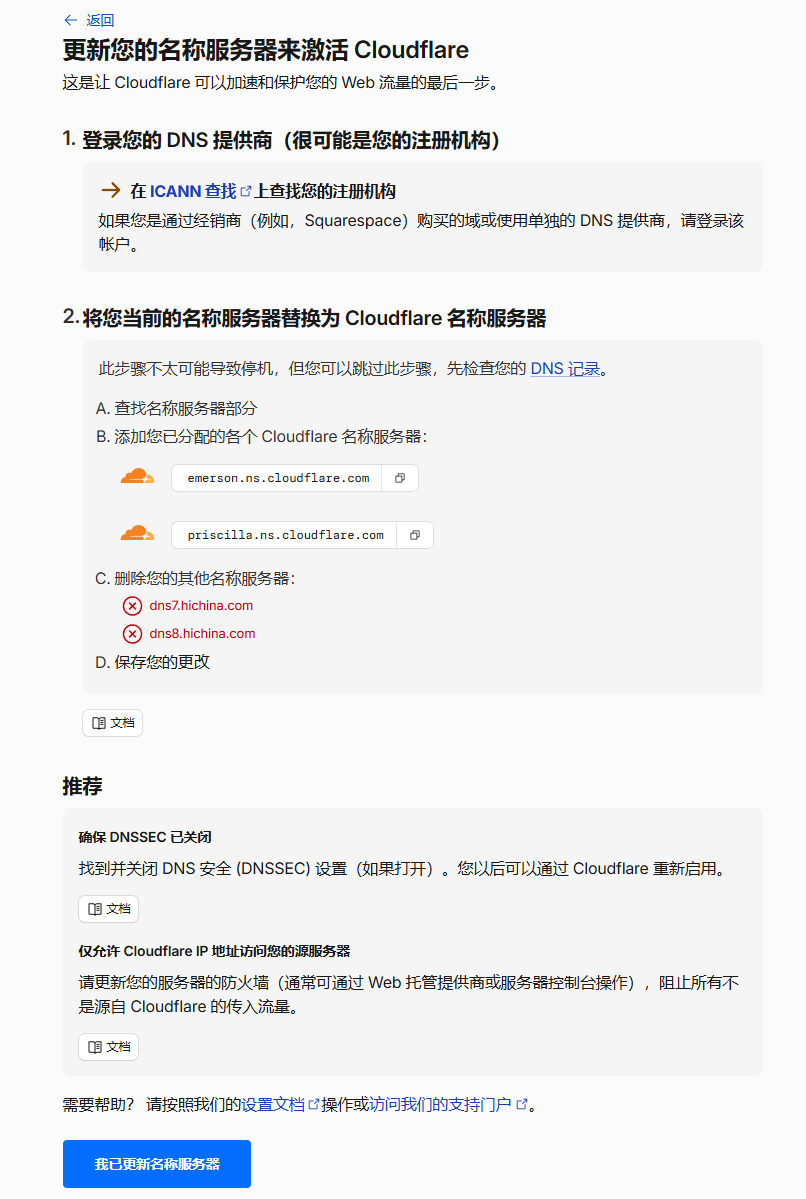
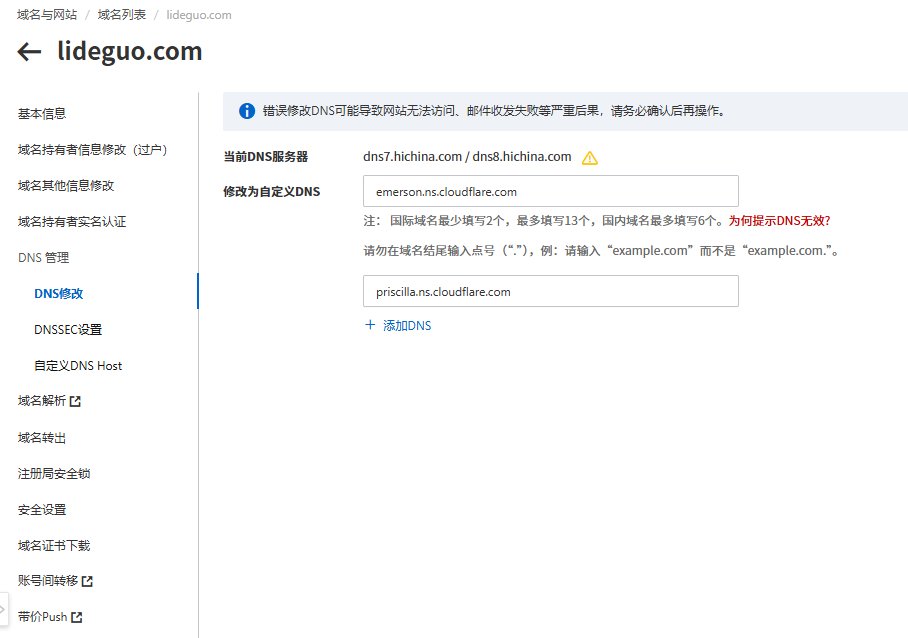
等待生效后,就可以在 Cloudflare 中管理域名解析。
创建 Tunnel
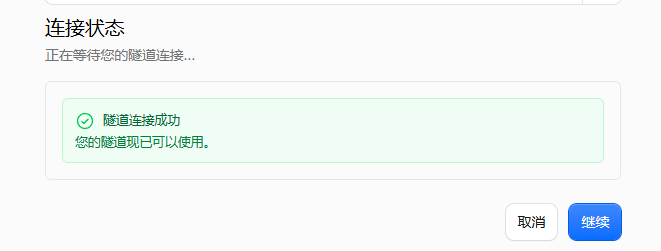
在 Cloudflare 联网菜单 中创建一个名为 blog-lmzy 的 Tunnel,然后按照页面提供的命令,在 Ubuntu 服务器中安装 cloudflared 服务。
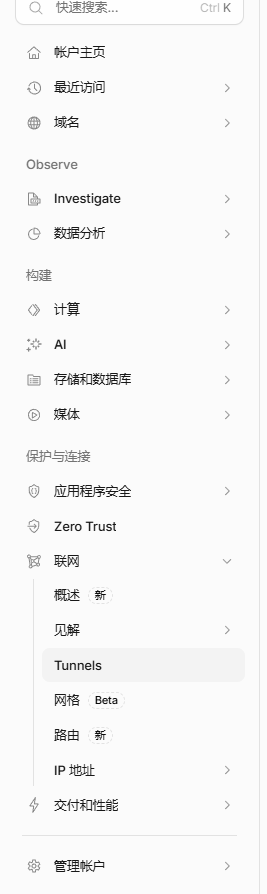
Tunnel 正常连接后,状态会显示为“健康”。
添加公开路由
在 Tunnel 的“路由”页面添加“已发布的应用程序”,配置如下:
1 | 子域名:www |
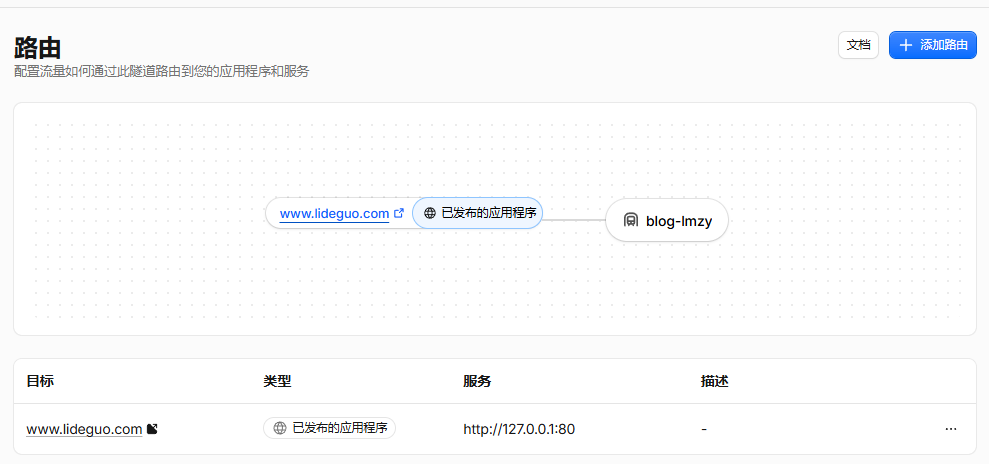
最终访问地址就是:
1 | https://www.lideguo.com |
Cloudflare 会把请求转发到服务器本机的 Nginx,因此服务器即使没有公网 IP,也可以被互联网访问。
注意:Cloudflare Tunnel 的安装令牌相当于服务器凭据,不要把它发布到博客、聊天记录或代码仓库中。如果不小心泄露,应立即在 Cloudflare 后台轮换令牌。
十三、添加友链页面
创建友链页面:
1 | mkdir -p /mnt/data/hexo-blog/source/links |
内容如下:
1 |
|
创建友链数据:
1 | mkdir -p /mnt/data/hexo-blog/source/_data |
示例:
1 | - links_category: 朋友们 |
友链页面地址为:
1 | https://www.lideguo.com/links/ |
十四、添加朋友圈式动态页面
Redefine 主题支持类似“说说”的动态页面。
创建页面:
1 | mkdir -p /mnt/data/hexo-blog/source/moments |
内容如下:
1 |
|
创建动态数据文件:
1 | nano /mnt/data/hexo-blog/source/_data/essays.yml |
示例:
1 | - content: | |
新的动态放在文件最上面。
动态页面地址为:
1 | https://www.lideguo.com/moments/ |
十五、发布新文章
创建文章:
1 | cd /mnt/data/hexo-blog |
文章位于:
1 | /mnt/data/hexo-blog/source/_posts/ |
常见的文章头部格式如下:
1 |
|
正文中可以添加:
1 | <!-- more --> |
首页只会展示这个标记前面的摘要,能够避免手机首页显示过多正文。
十六、处理文章中的本地图片
在 Hexo 主配置中启用文章资源文件夹:
1 | post_asset_folder: true |
例如文章为:
1 | source/_posts/深度学习入门/2024-09-08.md |
对应图片文件夹应该是:
1 | source/_posts/深度学习入门/2024-09-08/ |
目录结构如下:
1 | 2024-09-08.md |
Markdown 中引用图片:
1 |  |
不要写成:
1 |  |
可以使用下面的命令批量删除某篇文章图片路径中的 ./:
1 | sed -i 's#](\./#](#g' \ |
十七、每次更新博客的固定流程
以后新增或修改文章后,只需要执行:
1 | cd /mnt/data/hexo-blog |
确认生成成功后,再部署:
1 | sudo rsync -a --delete \ |
完整流程可以概括为:
1 | 修改文章或配置 |
普通文章更新不需要重启 Nginx,也不需要重启 Cloudflare Tunnel。
如果电脑仍然显示旧样式,可以使用:
1 | Ctrl + Shift + R |
强制刷新浏览器缓存。
十八、常见问题总结
Hexo 提示目标文件夹不为空
错误:
1 | target not empty |
原因是运行 hexo init 前,文件夹中已经存在 package.json、node_modules 等文件。
应当在空目录中初始化 Hexo。
public 文件夹不存在
错误:
1 | change_dir ".../public" failed |
通常是因为:
hexo generate没有成功。- 当前路径不正确。
- YAML 配置文件存在语法错误。
- 将
source/public误认为了博客根目录中的public。
先运行:
1 | cd /mnt/data/hexo-blog |
只有生成成功后,才能执行 rsync。
YAML 配置报错
出现:
1 | YAMLException |
应重点检查报错行以及它前面的几行。
常见原因包括:
- 重复配置
url:。 - 缩进错误。
- 使用了 Tab。
- 引号没有闭合。
- 复制了 Markdown 代码块标记。
- 注释前多了反斜杠。
手机显示新样式,电脑还是旧样式
这通常是浏览器缓存造成的。
可以尝试:
1 | Ctrl + Shift + R |
或者打开开发者工具,在 Network 中勾选 Disable cache 后刷新。
十九、写在最后
搭建 Hexo 本身并不复杂,真正花时间的部分通常是域名、网络、Nginx、主题配置和图片路径。
尤其是在服务器没有公网 IP 的情况下,Cloudflare Tunnel 提供了一条很方便的解决路线:服务器只需要能够正常访问互联网,就可以通过自己的域名对外提供网站。
现在整个博客已经具备了:
- 自定义域名和 HTTPS
- Redefine 主题
- 蓝色背景与主题配色
- 打字机首页文字
- 文章分类与标签
- 友情链接
- 朋友圈式动态
- 独立图床
- 静态资源缓存
博客并不是搭建完成就结束了。接下来最重要的事情,还是慢慢写下值得记录的内容。
山高路远,慢慢折腾。
- 标题: 在 Ubuntu 服务器上搭建 Hexo 博客
- 作者: 小镇炼丹师
- 创建于 : 2026-08-04 20:00:00
- 更新于 : 2026-08-04 20:00:00
- 链接: https://www.lideguo.com/2026/08/04/博客搭建/在Ubuntu服务器上搭建Hexo博客/
- 版权声明: 本文章采用 CC BY-NC-SA 4.0 进行许可。