树莓派服务器环境配置

我的第一块树莓派
梦开始的地方
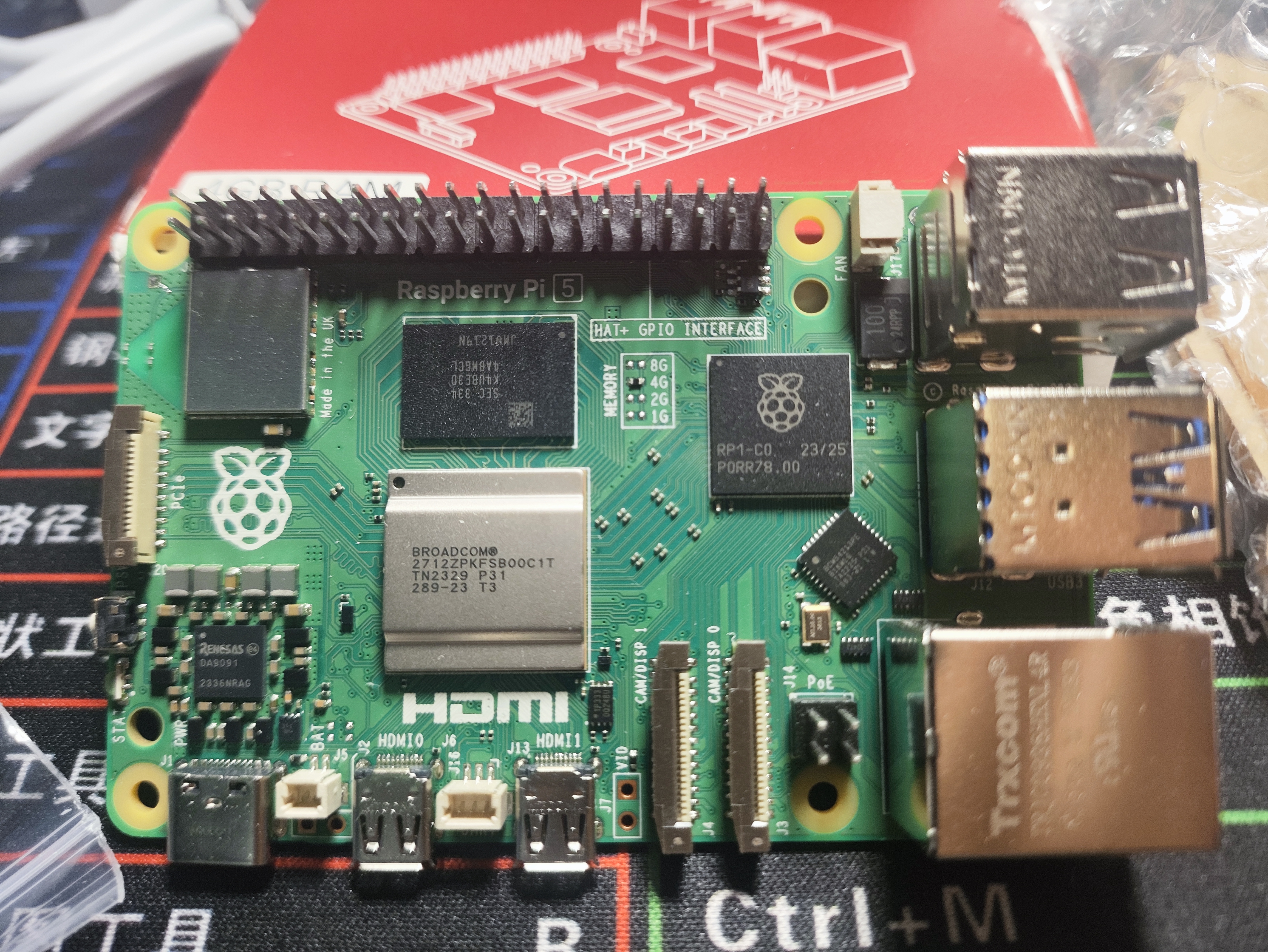

系统烧录&开机
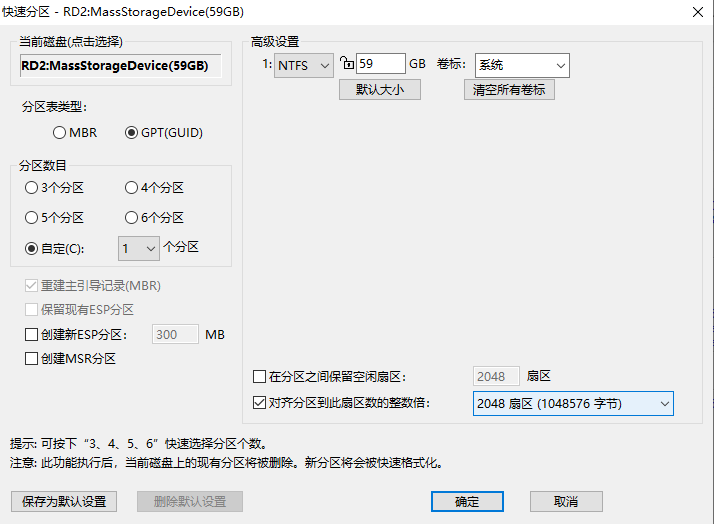
将SD卡插入读卡机并连接电脑,可以用DiskGenius格式化一下
软件连接:https://www.diskgenius.cn/download.php
清除SD卡的所有分区
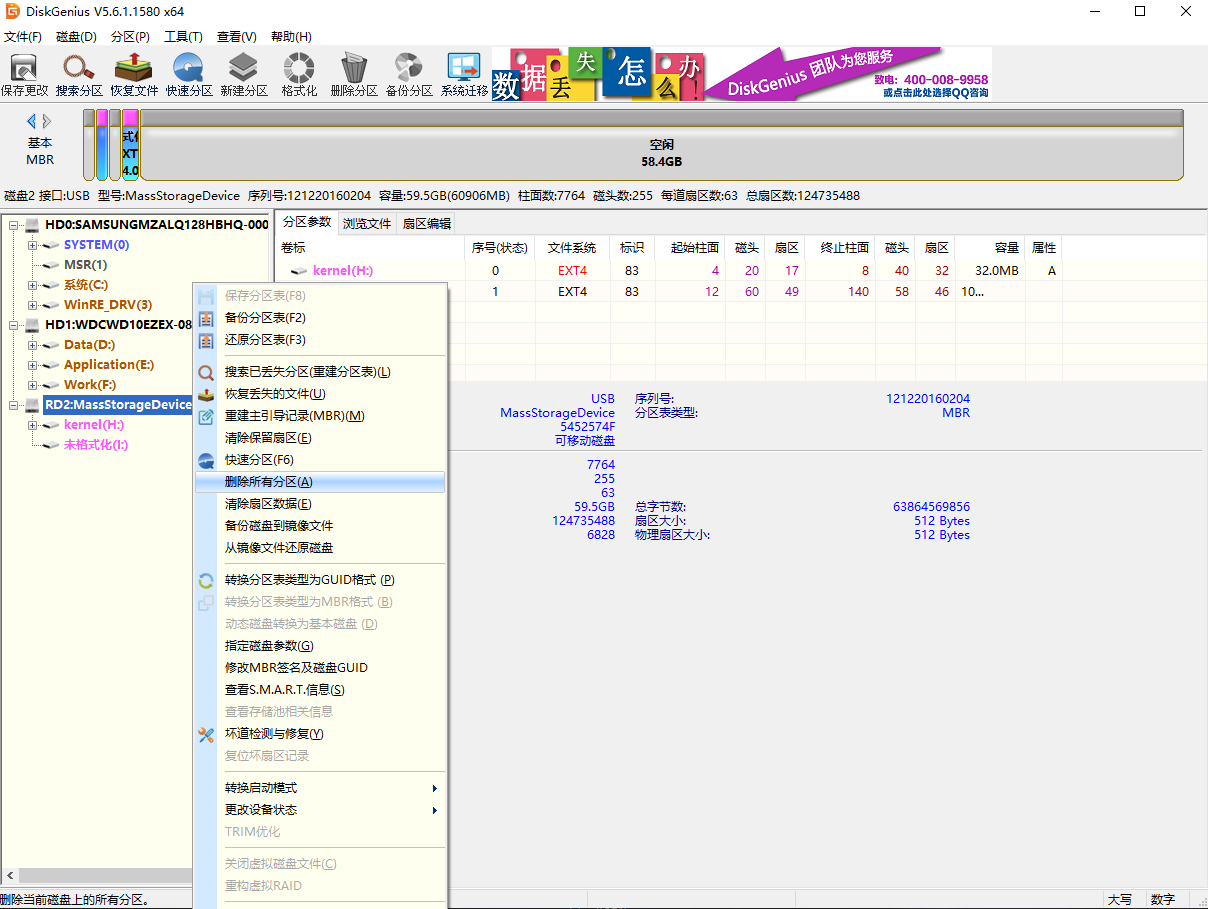
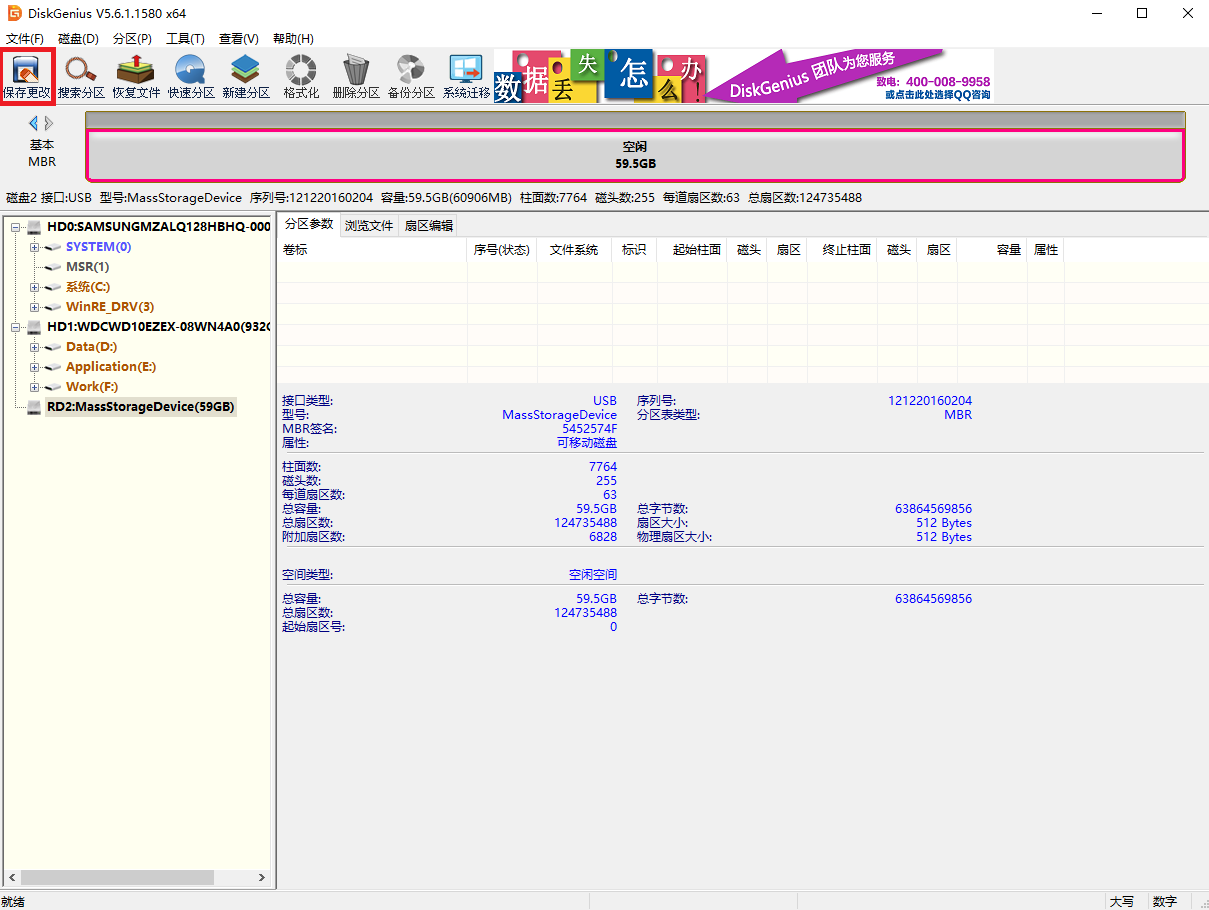
点击左上角的保存更改
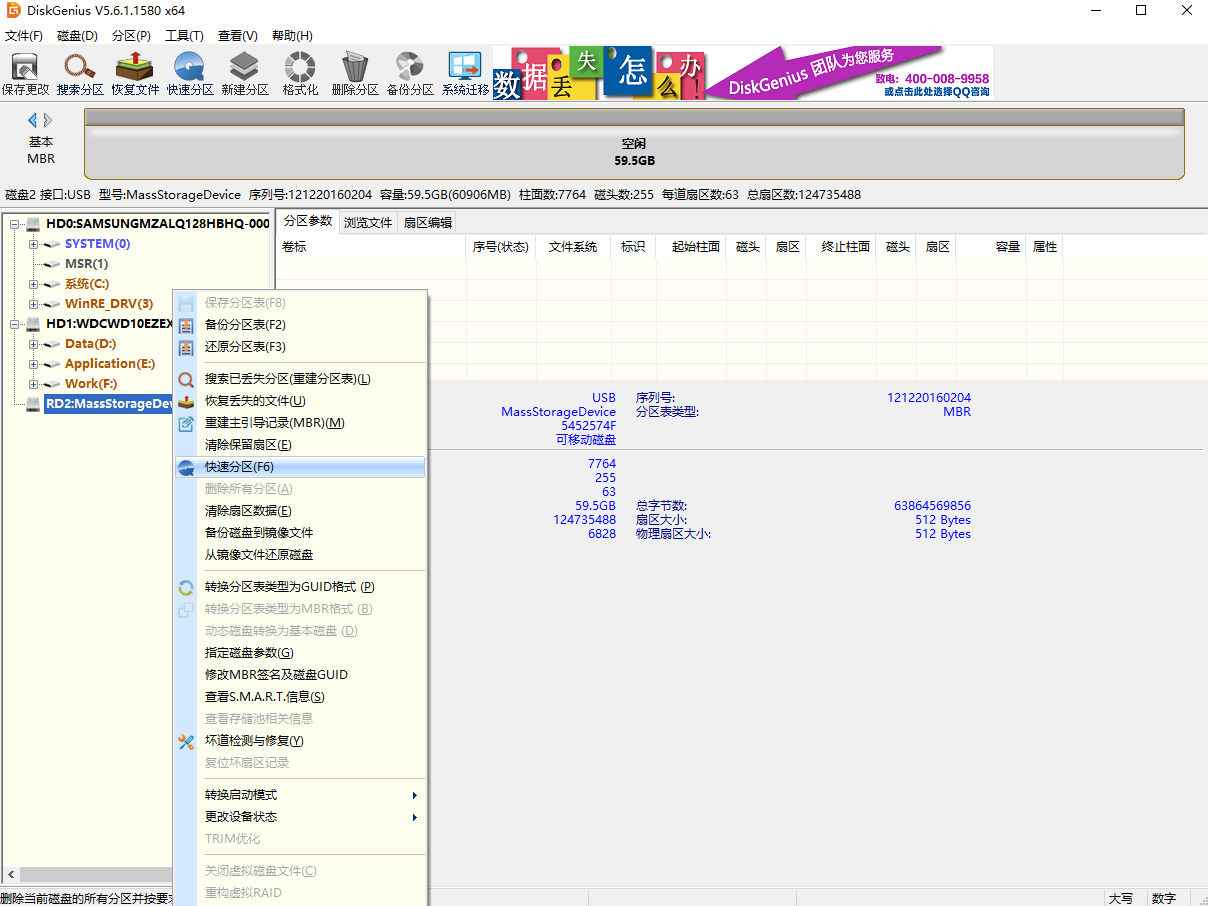
新建一个分区
注意选择NTFS格式
接下来的系统烧录方式大致有两种:
方法一:直接使用树莓派官方烧录工具,无需手动下载镜像
树莓派官方烧录软件连接:https://www.raspberrypi.com/software/
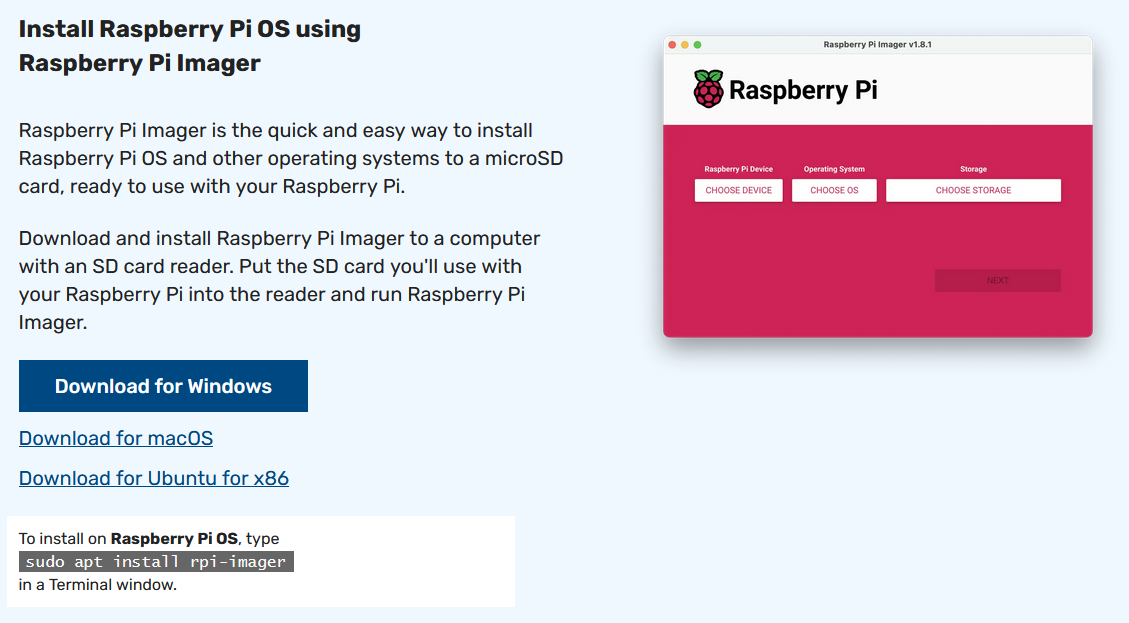
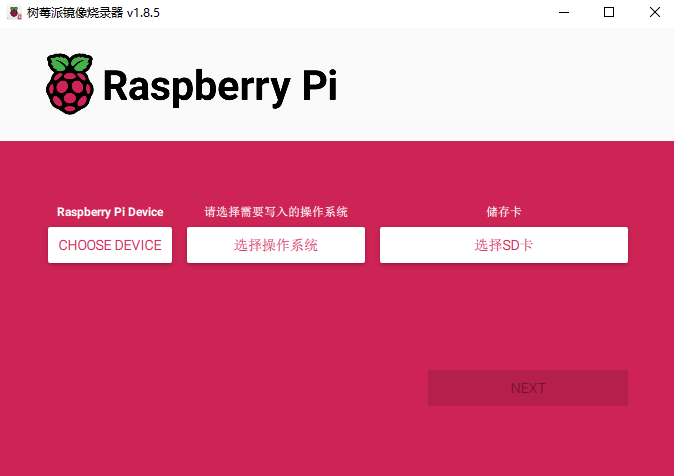
以树莓派5为例,以下是官方的镜像,官方烧录工具会自动从官网下载镜像
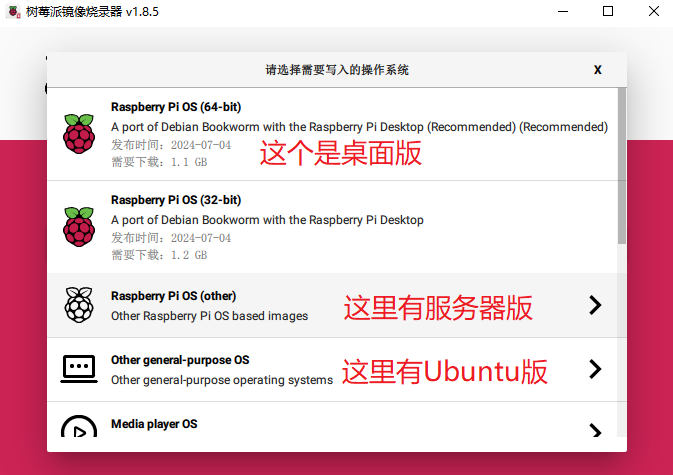
选择自己需要的镜像,点击next,然后点击是
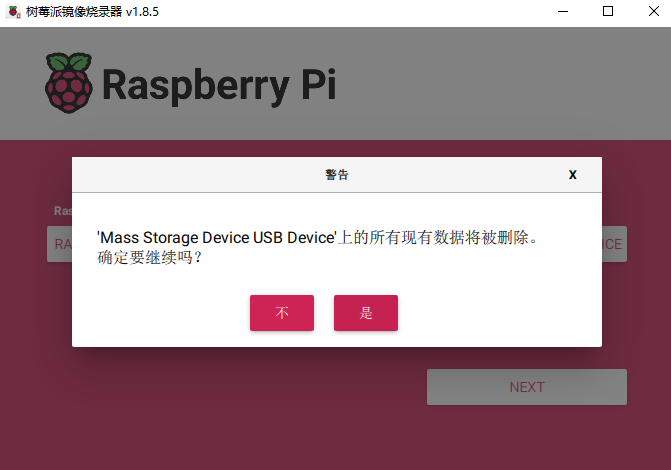
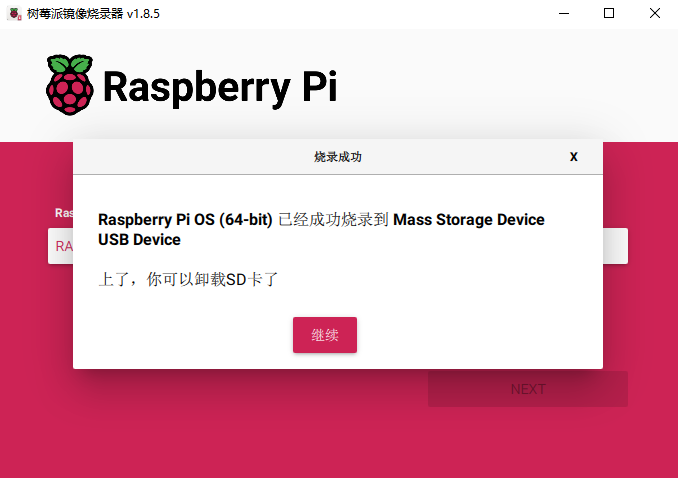
方法二:下载好镜像后,再使用第三方烧录工具烧录
树莓派镜像下载连接:https://www.raspberrypi.com/software/operating-systems/
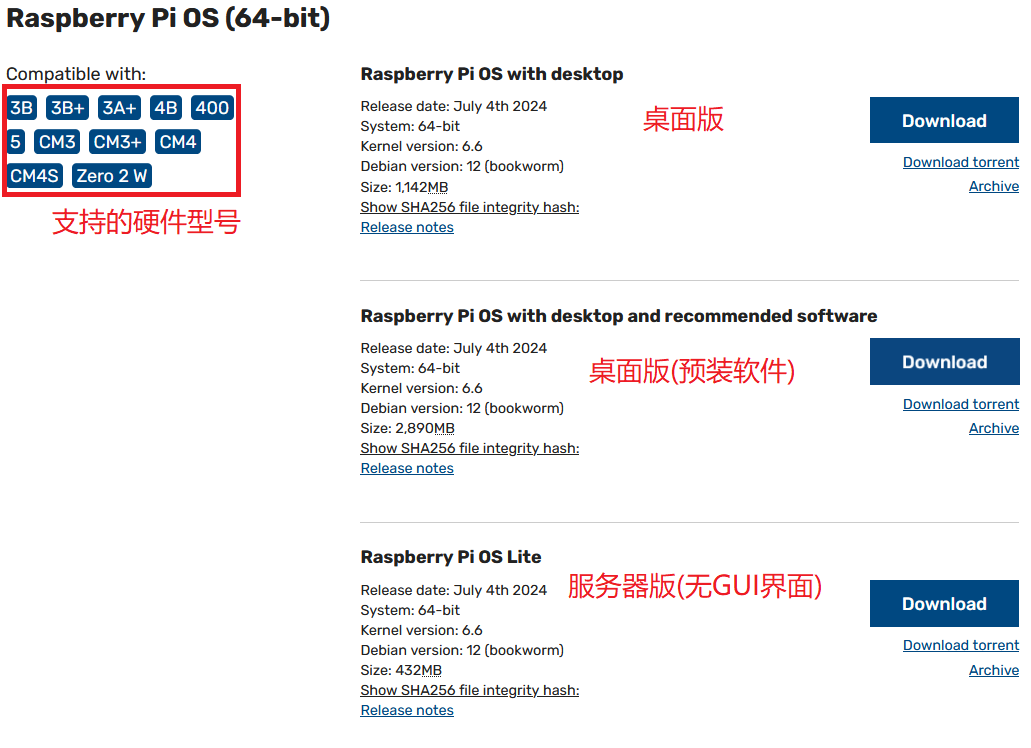
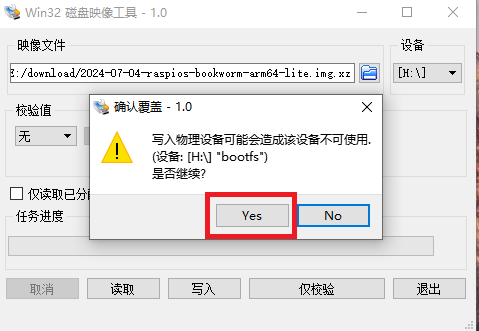
第三方烧录软件连接:https://sourceforge.net/projects/win32diskimager/
选择 Yes
烧录完成后,将SD卡插入树莓派的卡槽中,接电源,当绿灯不规则闪烁结束后,即开机成功
开启SSH服务
方法一:直接输入指令
在终端输入:sudo systemctl enable sshsudo systemctl start ssh
方法二:在raspi-config中设置
在终端输入:sudo raspi-config
输入 ↓ 至 Inerface Options,输入 → 至 Select,然后按回车Enter
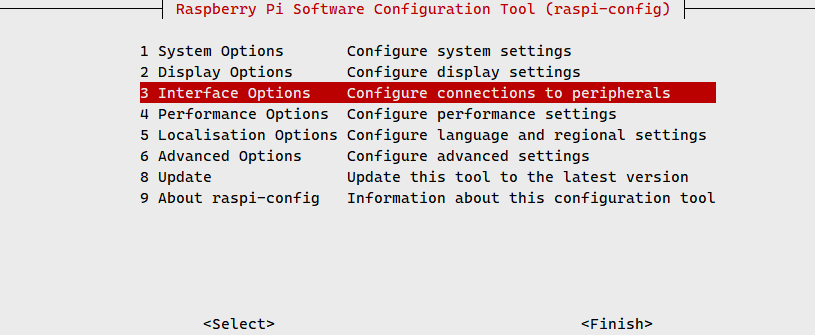
选择第一个 SSH,开启
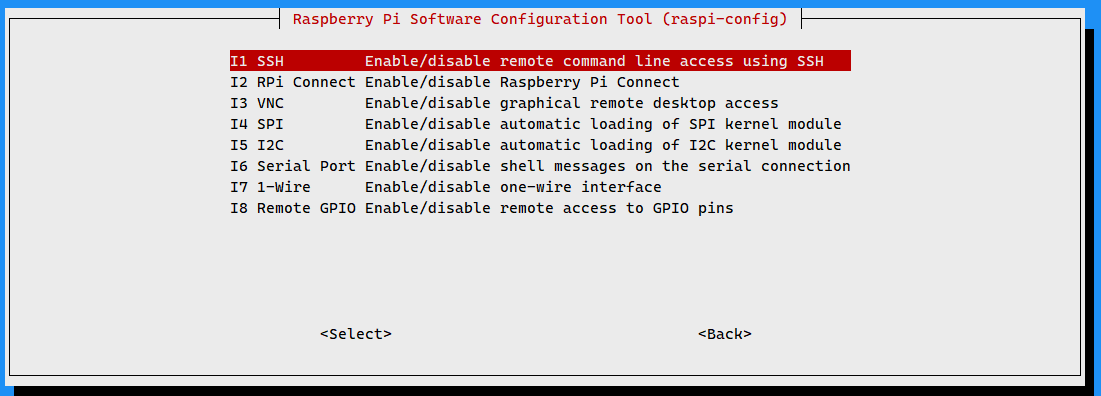
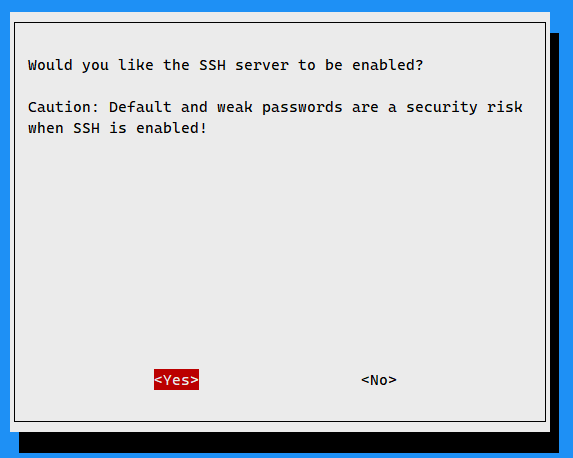
然后回到主页面,选择 Back
连接WiFi
查看WiFi启用状态命令:nmcli radio wifi
开启WiFi状态命令:nmcli radio wifi on
关闭WiFi状态命令:nmcli radio wifi off
查找网络命令:sudo nmcli dev wifi list
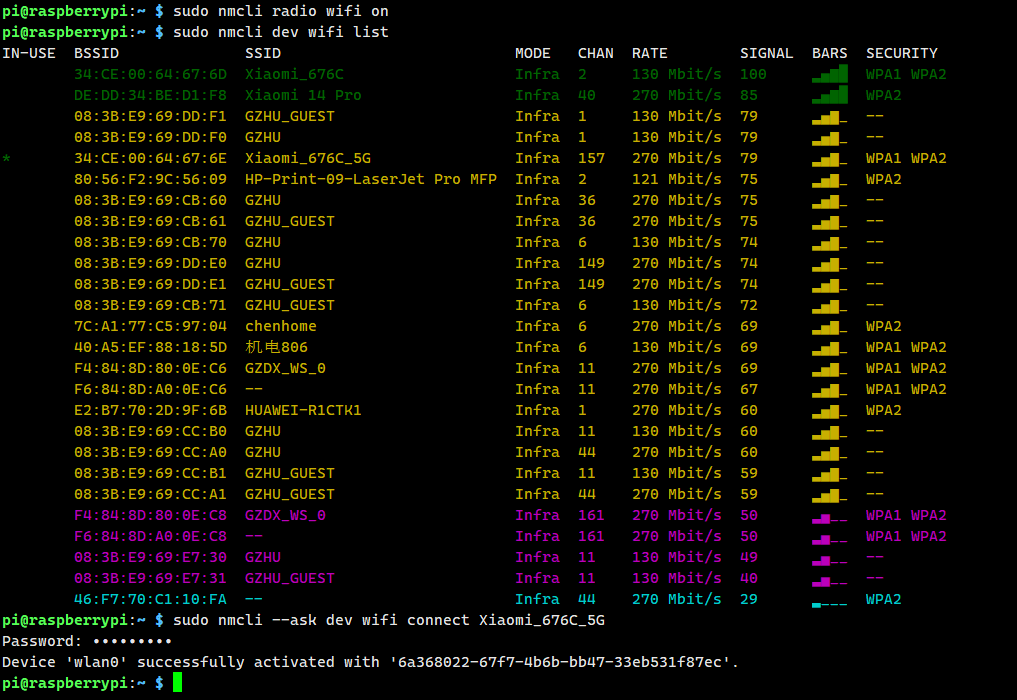
注意:若没有设置地区,则首次连接网络需要先设置地区才可以进行网络配置,若没有设置过地区则需要先使用raspi-config工具设置WLAN国家/地区,然后再使用命令行配置网络:
终端输入 sudo raspi-config
设置WLAN国家/地区:
Localisation Options → WLAN Country → CN China → OK
完成以上选项设置后,选择Finish退出raspi-config工具。
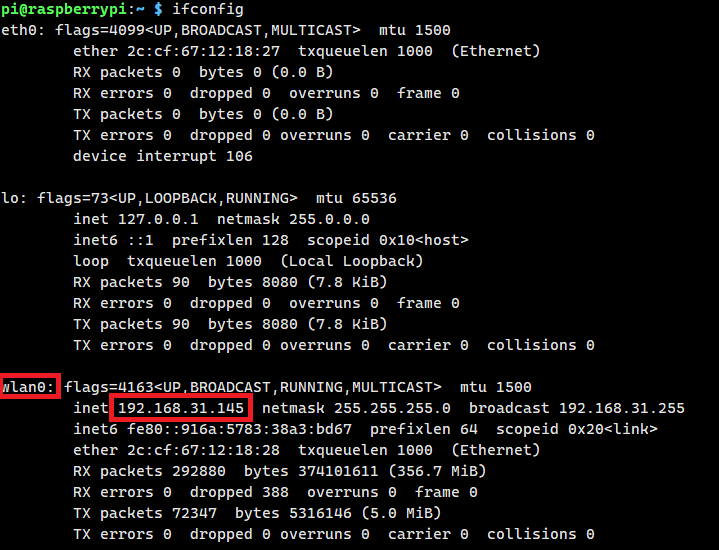
查看ip地址
在终端输入:ifconfig
使用Xshell远程连接
Xshell破解版下载地址:https://wwqm.lanzouk.com/isqbP130txwj
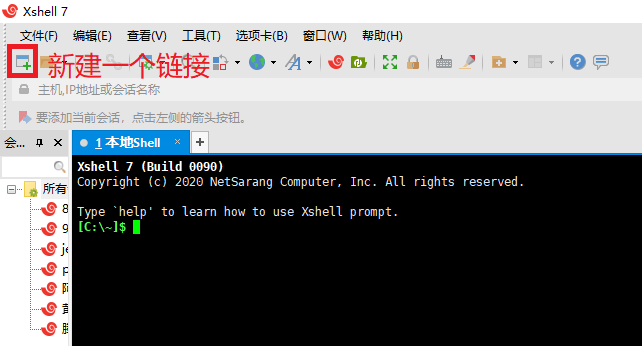
点击左上角,新建一个ssh连接
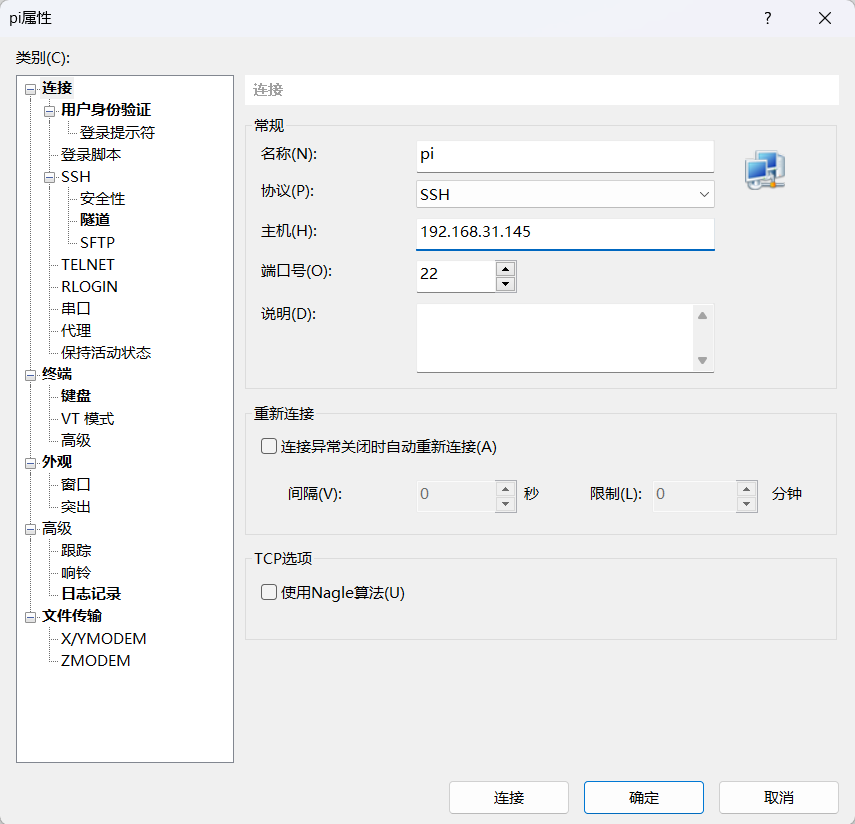
名称 可以自己填,只是链接的备注主机 是刚刚看到的ip地址(可以自行了解局域网,公网ip等概念)
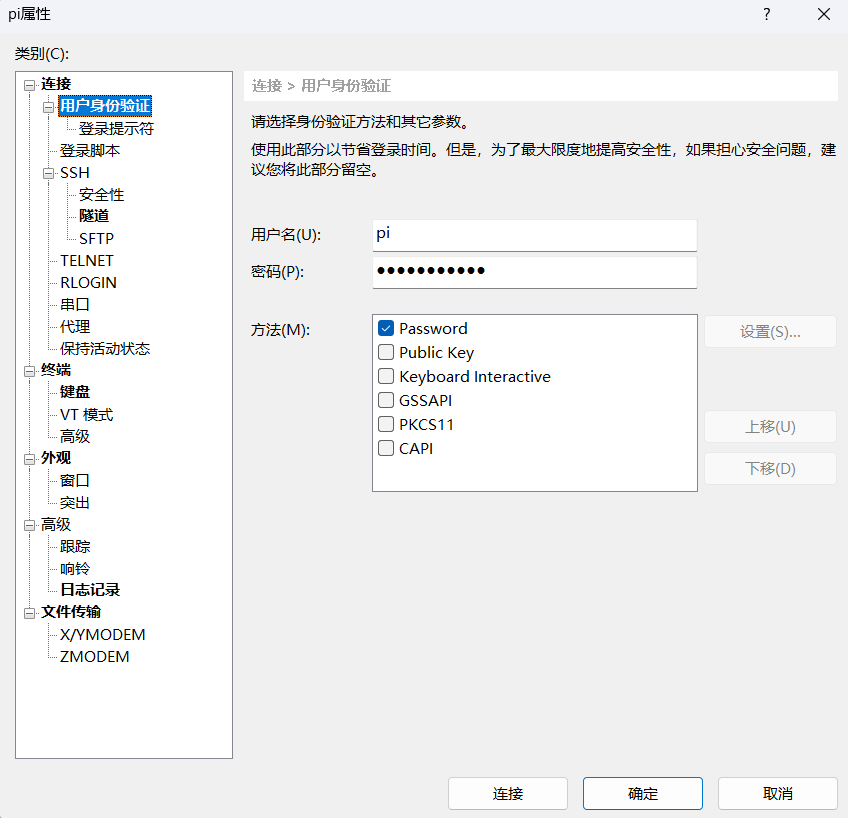
点击左侧 用户身份验证,输入用户名和密码
注:在终端输入 sudo passwd 可以修改密码
连接成功!
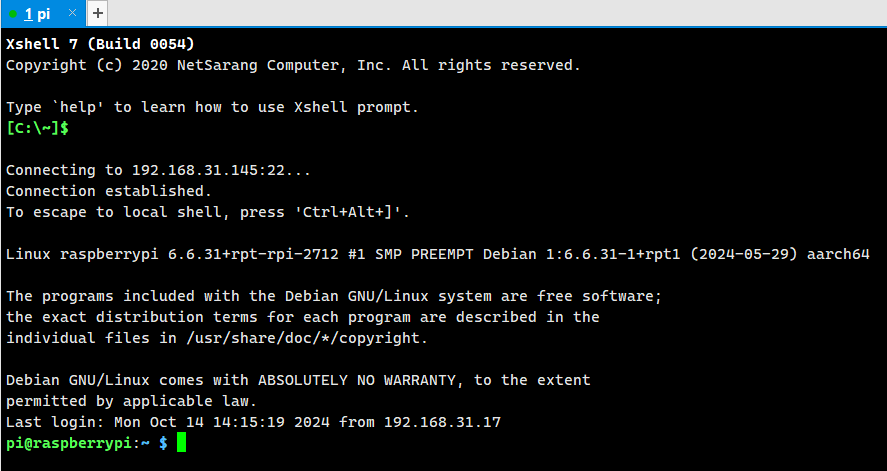
更换国内镜像源
清华源官方教程:https://mirrors.tuna.tsinghua.edu.cn/help/raspbian/
终端输入:
sudo nano /etc/apt/sources.list
注:如果没有 nano ,输入 sudo apt-get install nano 即可安装
注释原来的官方源,输入以下内容
1 | # 默认注释了源码镜像以提高 apt update 速度,如有需要可自行取消注释 |
按下 Ctrl + x + y + Enter 保存并退出
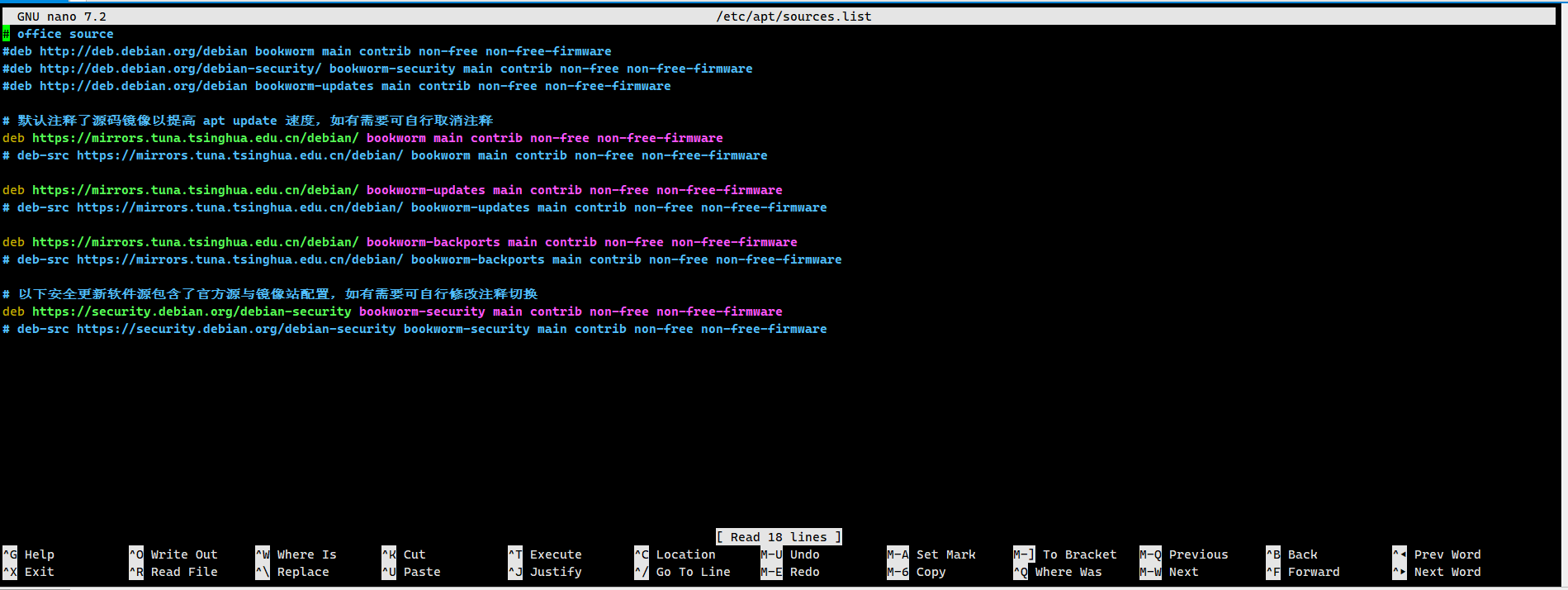
再输入 sudo nano /etc/apt/sources.list.d/raspi.list
注释原来的官方源,输入以下内容
deb https://mirrors.tuna.tsinghua.edu.cn/raspberrypi/ bookworm main
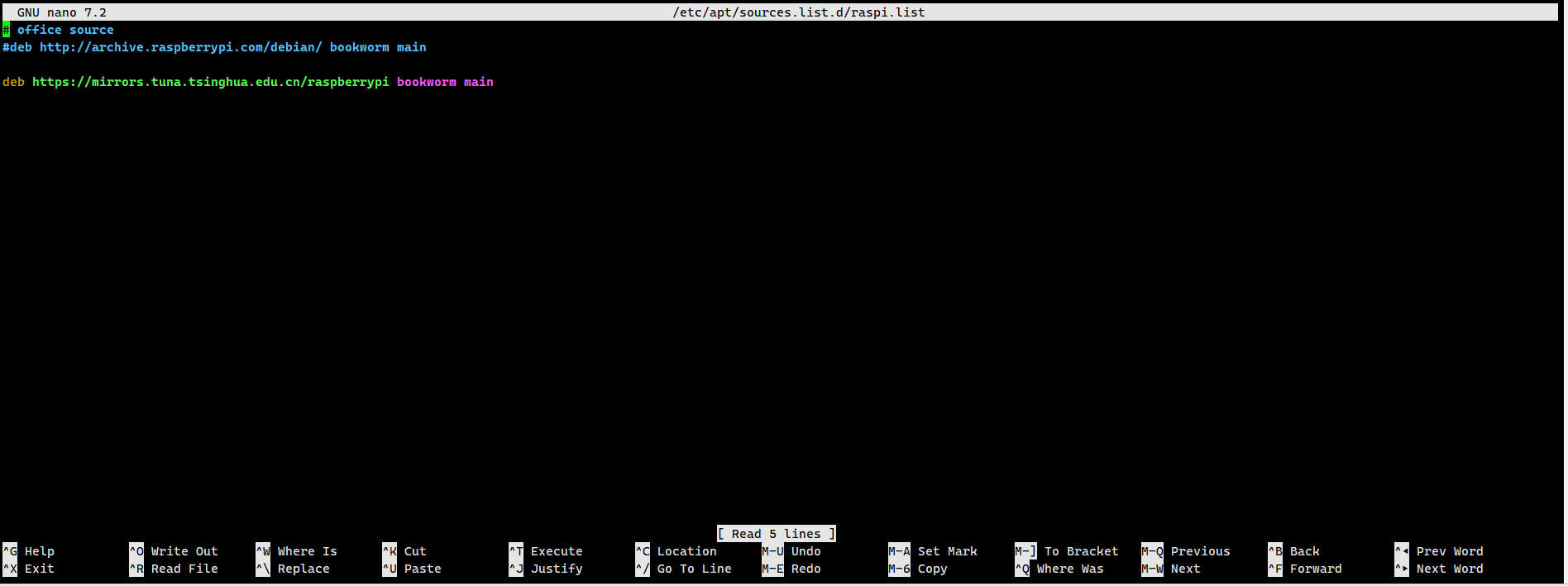
同样保存并退出
然后依次输入
sudo apt-get update
sudo apt-get upgrade
如果没有报错,即换源成功!
安装Python&创建虚拟环境
一般安装软件之前都要先输入
sudo apt-get update
sudo apt-get upgrade
但是刚刚输入过了
终端输入
sudo apt-get install python3 安装Python
python3 -m venv env 创建名为 env 的虚拟环境
source env/bin/activate 激活名为 env 的虚拟环境
which python3 查看当前Python环境位置
python -V 或 python -version 查看python版本
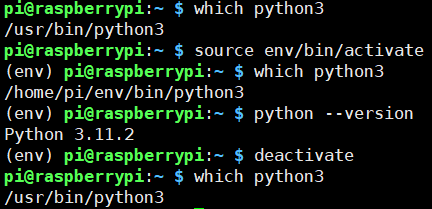
查看CPU温度
可以直接写一个shell脚本,一键查看芯片温度
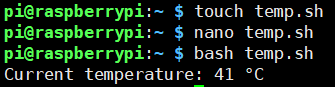
先创建一个.sh文件,终端输入touch temp.sh,创建一个叫temp的脚本,nano temp.sh编辑
按下鼠标右键,粘贴以下代码:
1 | #!/bin/bash |
保存并退出
输入 bash temp.sh ,即可查看当前温度
frp端口映射
进入frp的Release页面:https://github.com/fatedier/frp/releases
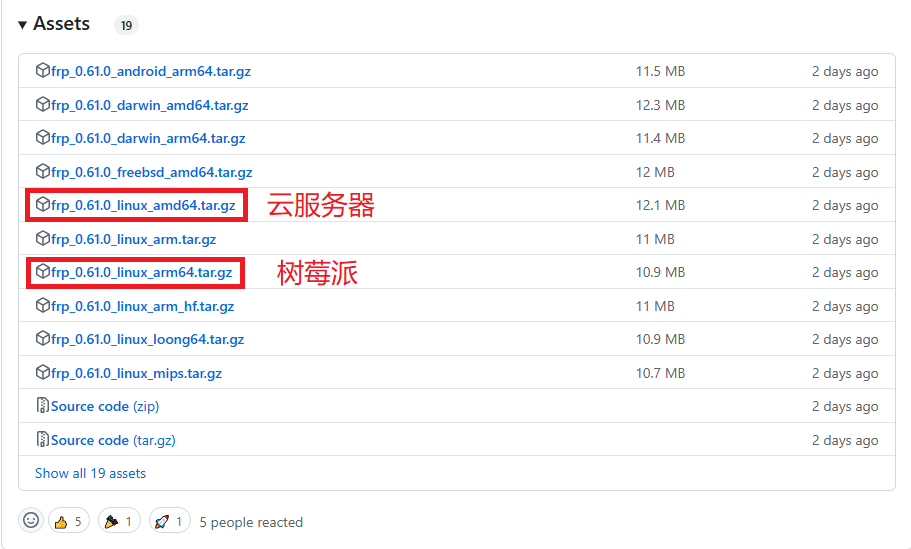
树莓派5是arm64,云服务器一般是amd64,找到对应的包
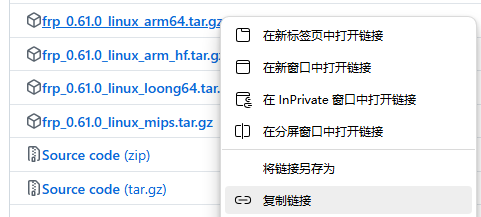
以树莓派的为例,按右键,复制文件连接
终端输入:wget (链接名字)
wget https://github.com/fatedier/frp/releases/download/v0.61.0/frp_0.61.0_linux_arm64.tar.gz
tar -xzvf frp_0.61.0_linux_arm64.tar.gz 解压到当前文件夹
但是解压后的文件名还是太长了,直接叫frp,输入:
mv frp_0.61.0_linux_arm64 frp
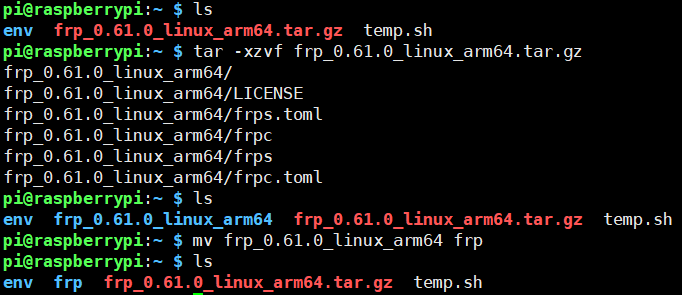
frp文件夹里面有四个文件(许可证不算),带s的是服务器端,c的是客户端,树莓派上就配置客户端
cd frp进入到frp文件夹里
编辑客户端配置文件 nano frpc.toml
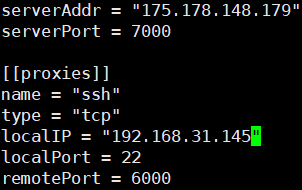
其中 serverAddr 是服务器的公网ip,serverPort 是服务器监听的端口
name相当于是备注,localIP是ifconfig得到的局域网ip,localPort 是要转发的端口,remotePort 是使用者访问时使用的端口
保存并退出
输入 ./frpc -c ./frpc.toml 启动树莓派客户端的转发

服务器端默认是监听7000端口,与客户端一致,可以直接开启服务器端frp:./frps -c ./frps.toml
(下载那个amd64的文件,操作相同)
服务器可以把 frps 挂后台,用指令 nohup ./frps -c ./frps.toml &

输出可以通过 cat /home/ubuntu/nohup.out 查看


如果要杀掉进程,首先通过指令 ps aux | grep frp 查看进程的pid号
输入 kill -9 pid号 即可杀掉frp进程

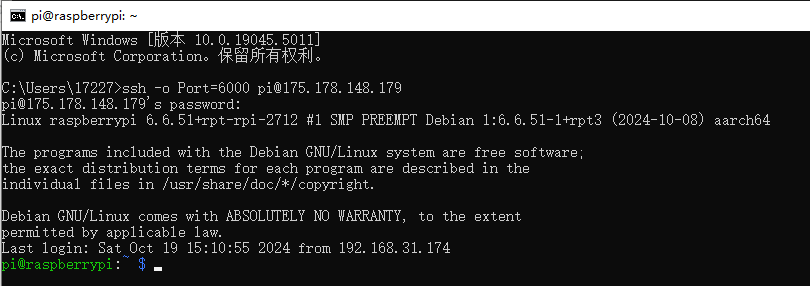
使用Windows远程访问树莓派:
Win + r 打开cmd
输入 ssh -o Port=6000 用户名@服务器ip 即可访问
关机
终端输入:sudo poweroff
- 标题: 树莓派服务器环境配置
- 作者: 小镇炼丹师
- 创建于 : 2024-10-19 19:20:02
- 更新于 : 2026-08-09 10:28:55
- 链接: https://www.lideguo.com/2024/10/19/一口一个树莓派/2024-10-19/
- 版权声明: 本文章采用 CC BY-NC-SA 4.0 进行许可。