Pycharm & Anaconda 环境配置

1. Pycharm部分
1.1 安装Pycharm专业版
进入官网:https://www.jetbrains.com.cn/en-us/pycharm/download/?section=windows
点击下载: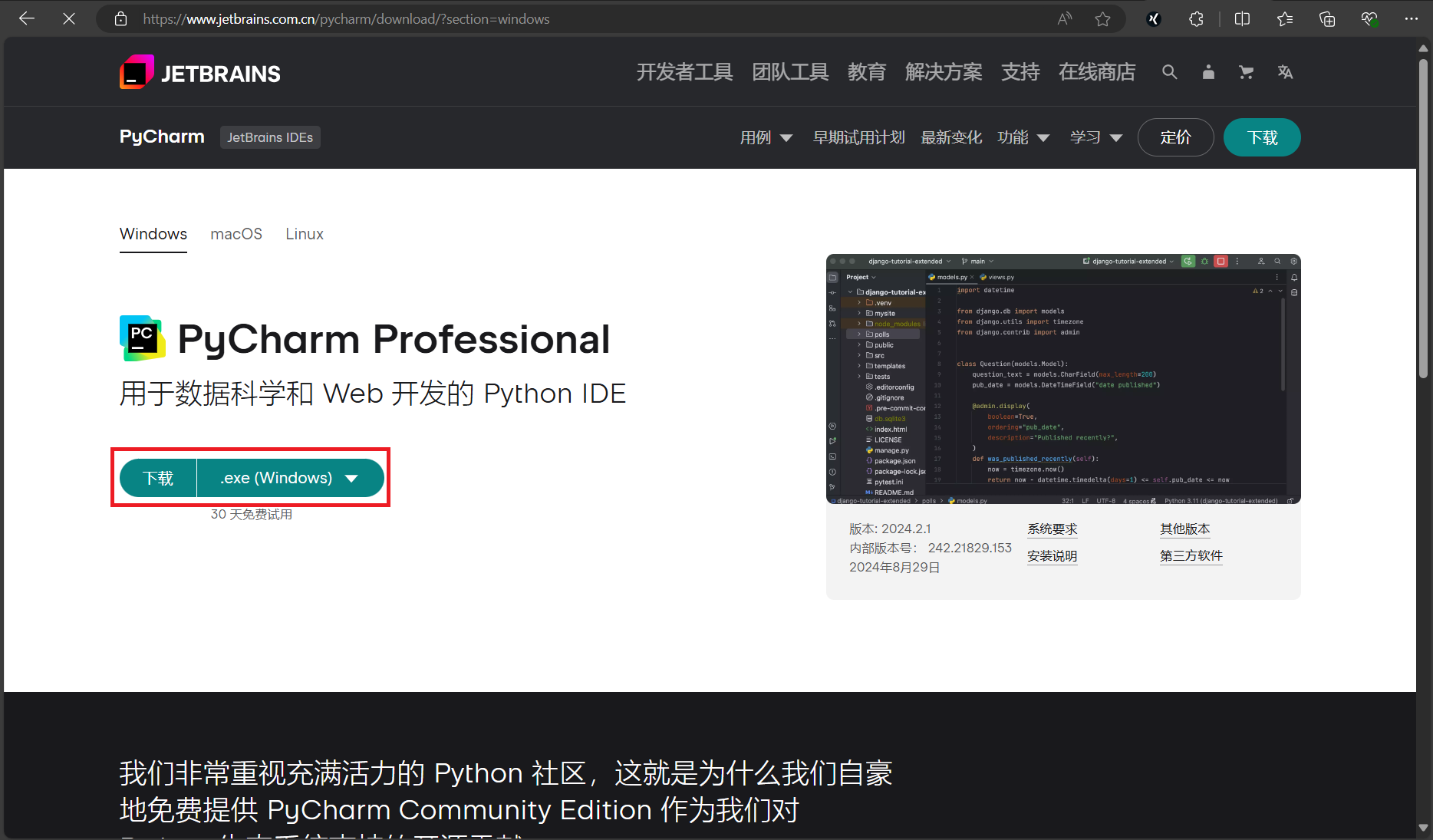
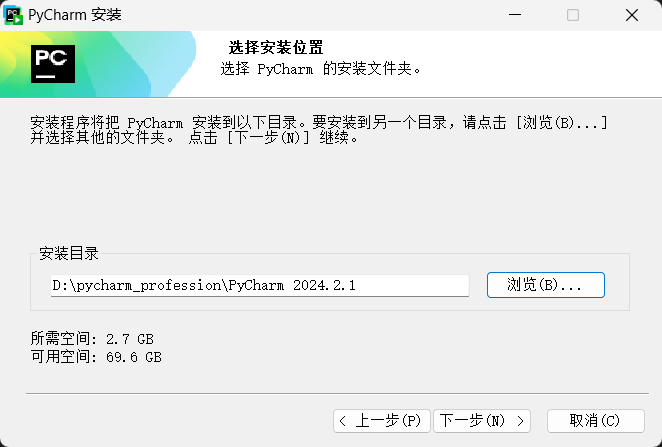
运行下载好的安装程序:
尽可能不要下到C盘(C盘是Windows系统盘,满了系统就会变卡)
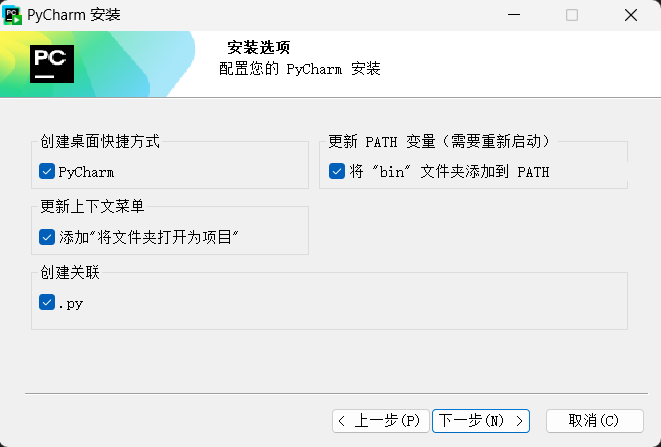
这里全部勾选!
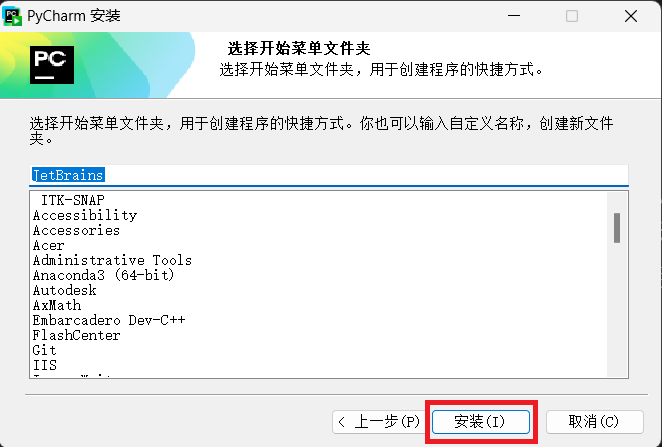
点击安装即可:
1.2 专业版破解
参考教程:https://o1h17wcfnl0.feishu.cn/docx/Eoj4dHlQHonlYZxZhoQctUSrnFU
1.3 专业版汉化
参考教程:https://oaugj4oxm5m.feishu.cn/docx/CBpBdDOWvoPxFVxQW1gcjdIznsh
如果不行,在设置中修改: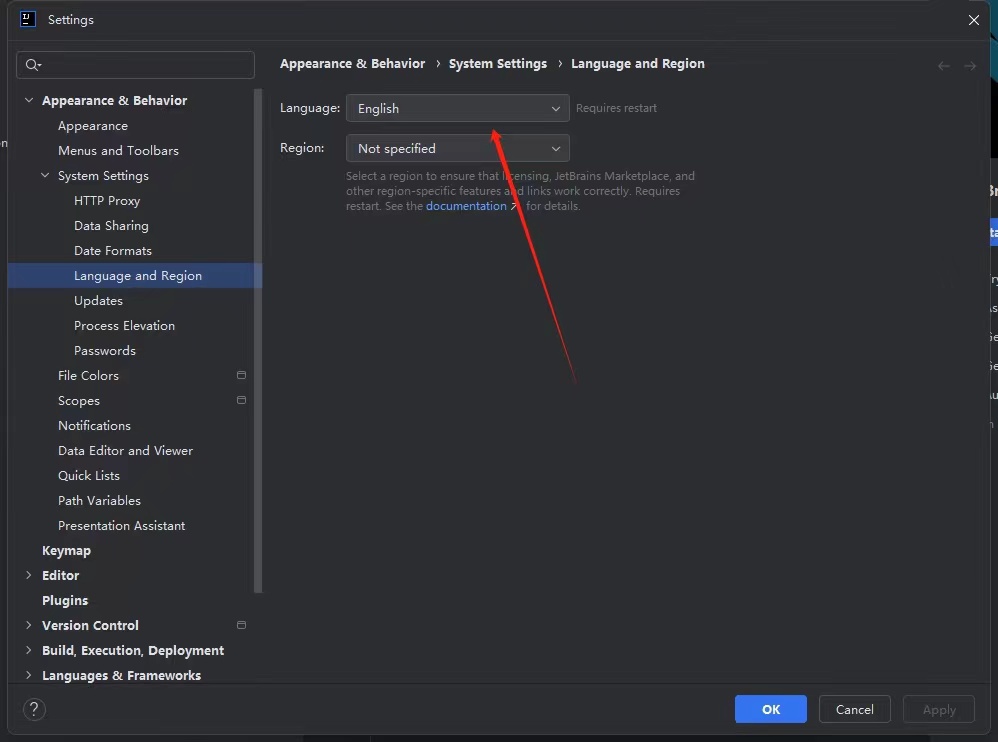
2. Anaconda部分
2.1 Anaconda是什么?
Anaconda可以便捷获取包且对包能够进行管理,同时对环境可以统一管理的发行版本。Anaconda包含了conda、Python在内的超过180个科学包及其依赖项。
通俗来讲,你可以通过Anaconda为不同的python项目创建不同的编译环境。为什么要创建多个环境呢?举个例子,比如A项目很新,需要用3.12的python才行,但是B项目里面用到的库很老很老,只能用3.6的python,和A项目中的3.12的python并不兼容。所以为不同项目创建不同的环境是必要的,而Anaconda就是这样一个很方便的工具!
2.2 安装Anaconda
进入官网:https://www.anaconda.com/download/success
点击下载: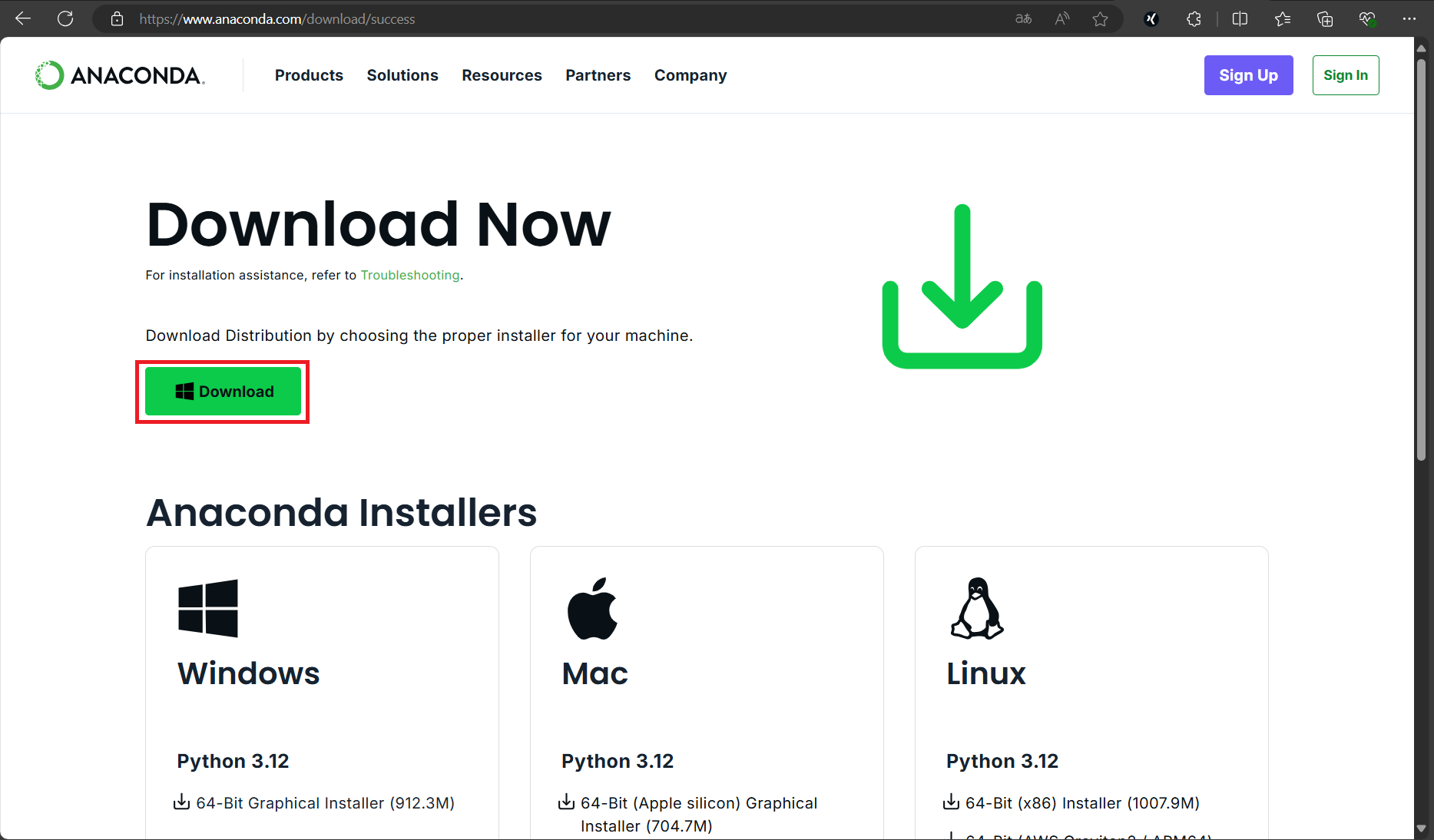
安装步骤和Pycharm基本一致,注意最好不要安装到C盘,其他默认安装即可
2.3 配置环境变量
简单解释一下环境变量的作用,当你打算用Anaconda为你的项目创建一个新的虚拟环境,并在Pycharm中使用的时候,系统本身是不知道Pycharm和Anaconda有什么关系的,也就是说,我们需要先告诉系统有Anaconda这个东西(加入环境变量),然后我们在Pycharm里面选择需要的python环境的时候,Pycharm就会问电脑哪些什么环境,此时系统就能找到Anaconda里建立的python环境了。
按下 win + R 并输入 cmd 打开命令提示符,(或者直接在底部搜索栏打开命令提示符)
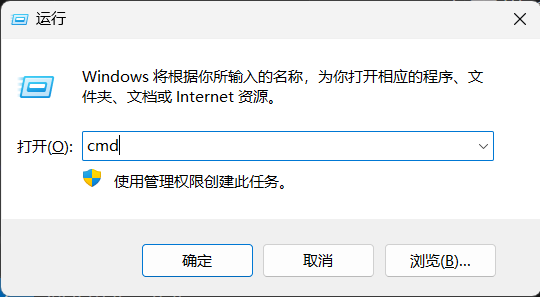
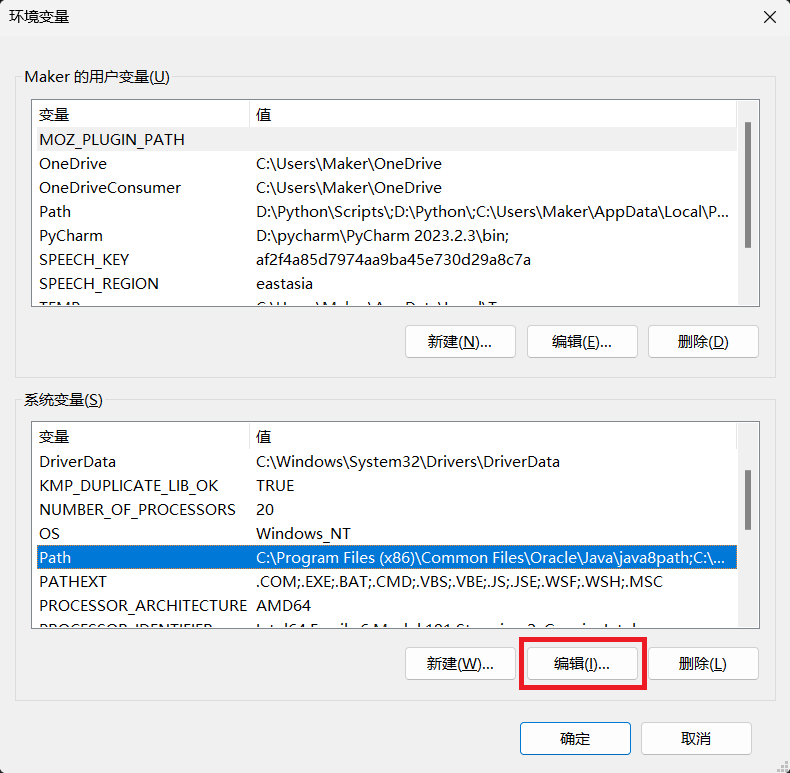
在命令行中输入 rundll32 sysdm.cpl,EditEnvironmentVariables 按回车
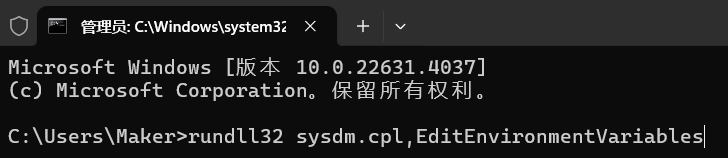
在下方方框找到 Path 点击编辑
点击 新建 添加如下三条路径,这里我是安装到了D盘根目录,具体路径根据自己安装位置修改
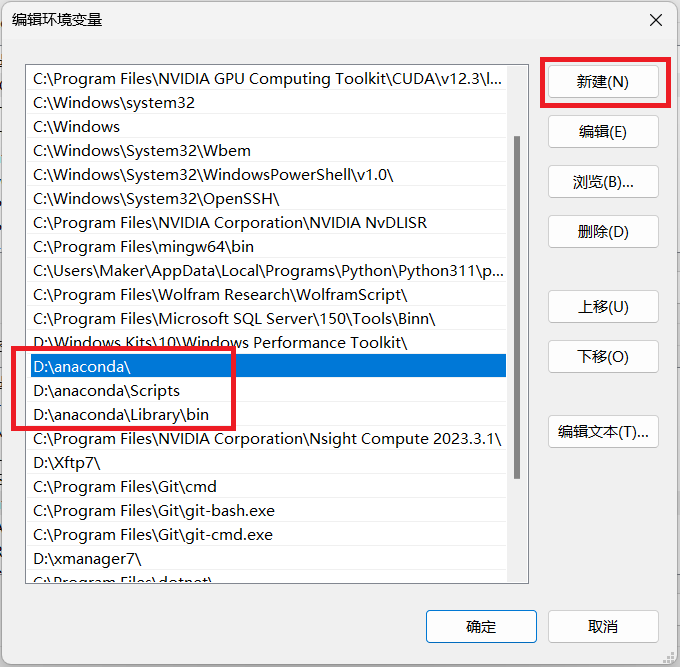
完成后点击 确认 即可
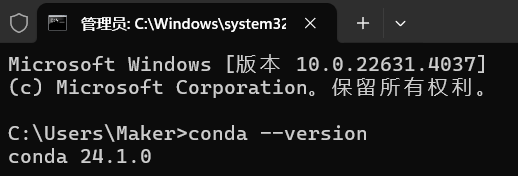
再打开 cmd 输入 conda --version 出现版本信息说明添加环境变量成功!
3. Pycharm和Anaconda关联部分
3.1 学会使用Anaconda Prompt
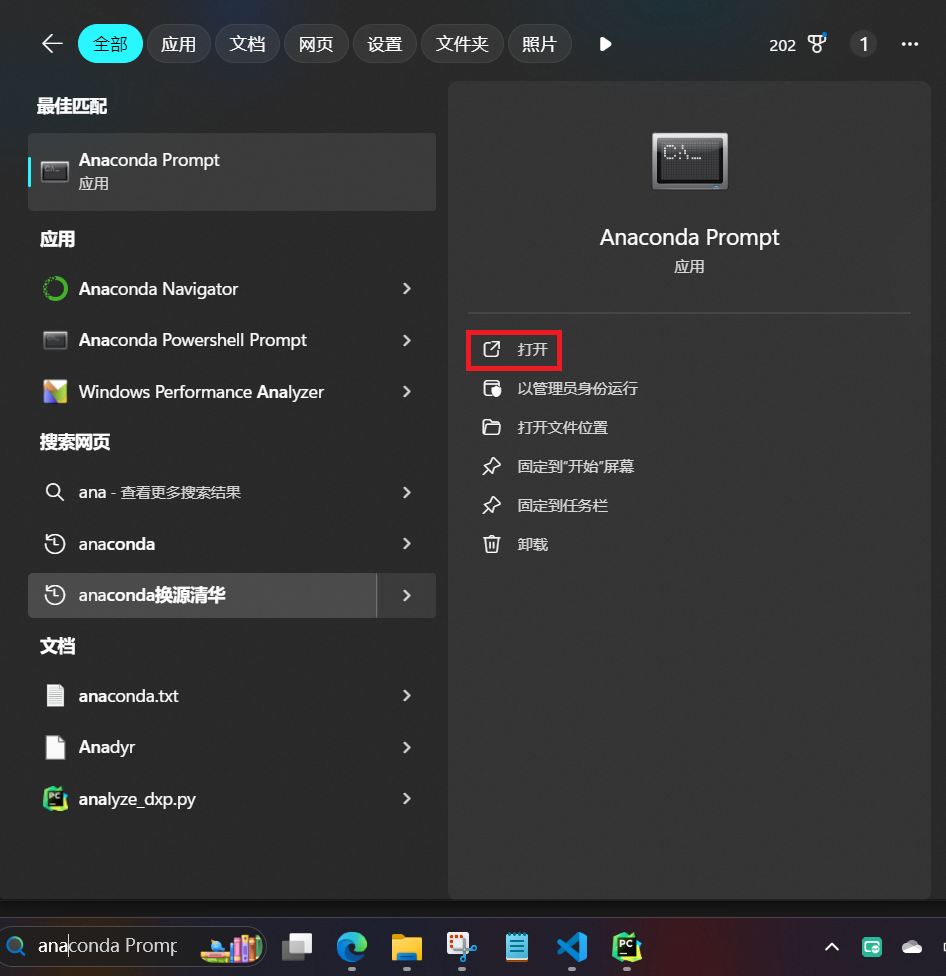
在底部搜索栏中搜索 Anaconda Prompt,建议在桌面添加快捷方式,以后经常会用到
3.1.1 更换下载源
在Anaconda中下载python中各种库,默认的下载源在国外,访问速度较慢,因此我们现在要更换为国内镜像源,这里以清华源为例:
在Anaconda Prompt中依次输入如下指令:
conda config --add channels https://mirrors.tuna.tsinghua.edu.cn/anaconda/pkgs/free/
conda config --add channels http://mirrors.tuna.tsinghua.edu.cn/anaconda/pkgs/main/
conda config --add channels http://mirrors.tuna.tsinghua.edu.cn/anaconda/cloud/fastai/
conda config --set show_channel_urls yes
输入指令验证是否配置成功 conda config --show channels
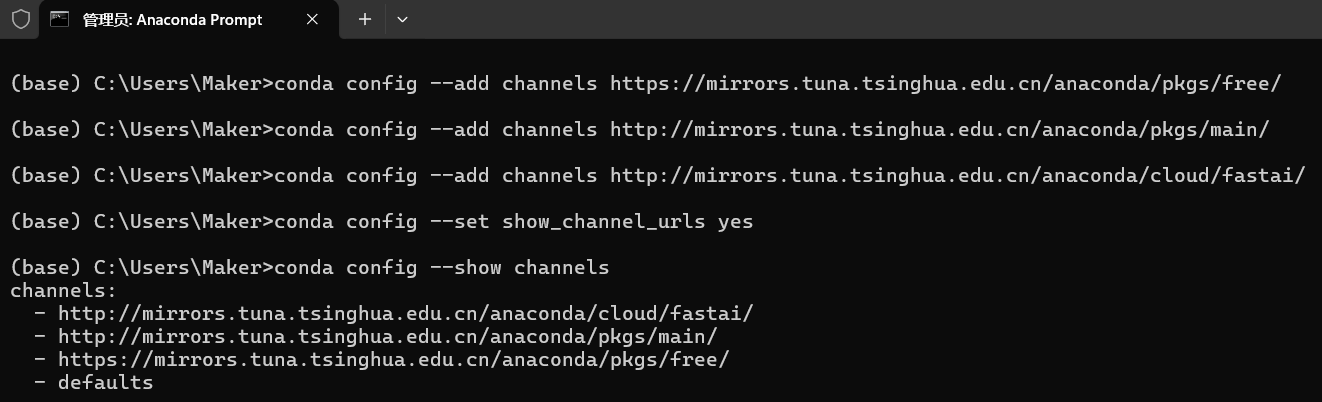
如果出现错误,可更换回默认源重新配置 conda config --remove-key channels
3.1.2 创建虚拟环境
打开Anaconda Prompt:
输入 conda env list, 可查看当前Anaconda中存在的虚拟环境
输入 conda create -n venv python==3.9.11, 创建一个名为 venv 的python环境,版本为3.9.11
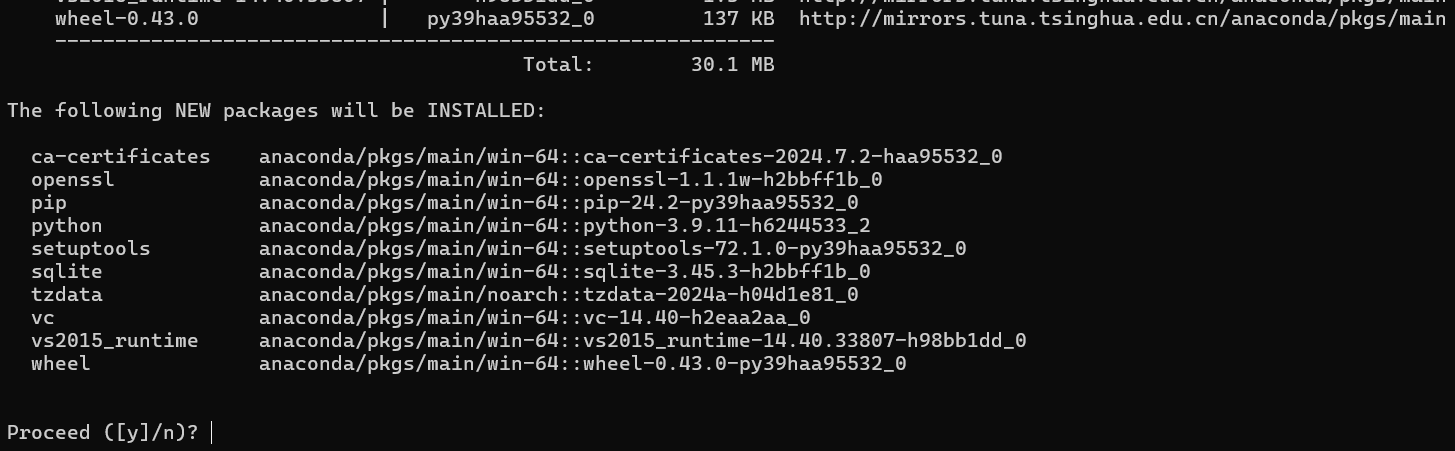
输入 y 确认安装
安装完毕之后,再次输入 conda env list 即可看到新增的名为 venv 的虚拟环境
3.1.3 激活虚拟环境
打开Anaconda Prompt:
输入 conda activate venv 激活名为 venv 的虚拟环境

此时可以看到,括号中的 base 变为了 venv,即当前正在 venv 环境中
如果要退出这个虚拟环境,输入 conda deactivate , 可以看到括号里面又变成了 base
3.1.4 为虚拟环境安装所需库
当我们使用 activate 激活所用的虚拟环境后,使用 pip 命令即可为当前python安装目标库
以 numpy 为例,在Anaconda Prompt中输入 pip install numpy :
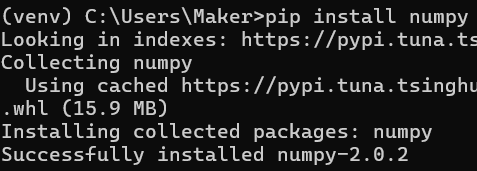
显示 Successfully installed xxx 说明安装成功
同时,输入 pip list 也可以查看当前环境所安装的库
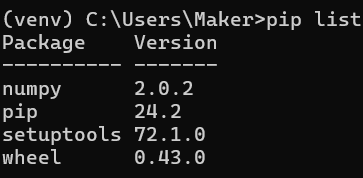
如果不需要某个库,可以使用 pip uninstall xxx 指令删除对应库
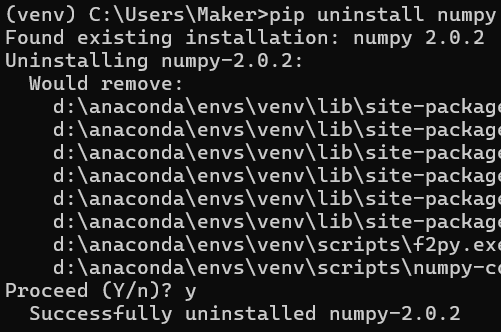
3.1.5 退出&删除虚拟环境
如果不再需要某个虚拟环境,先用 conda deactivate 退出当前虚拟环境,再输入 conda remove -n venv --all 即可删除名为 venv 的整个python环境

3.2 Pycharm中配置Anaconda环境
打开破解的专业版Pycharm,点击右下角,点击添加本地解释器
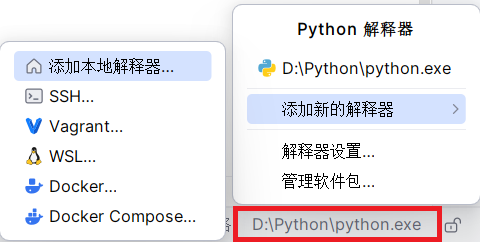
依次选择以下选项,其中 conda.exe 位置取决于你之前下载Anaconda所选的盘,但是一定在Scripts 文件夹内
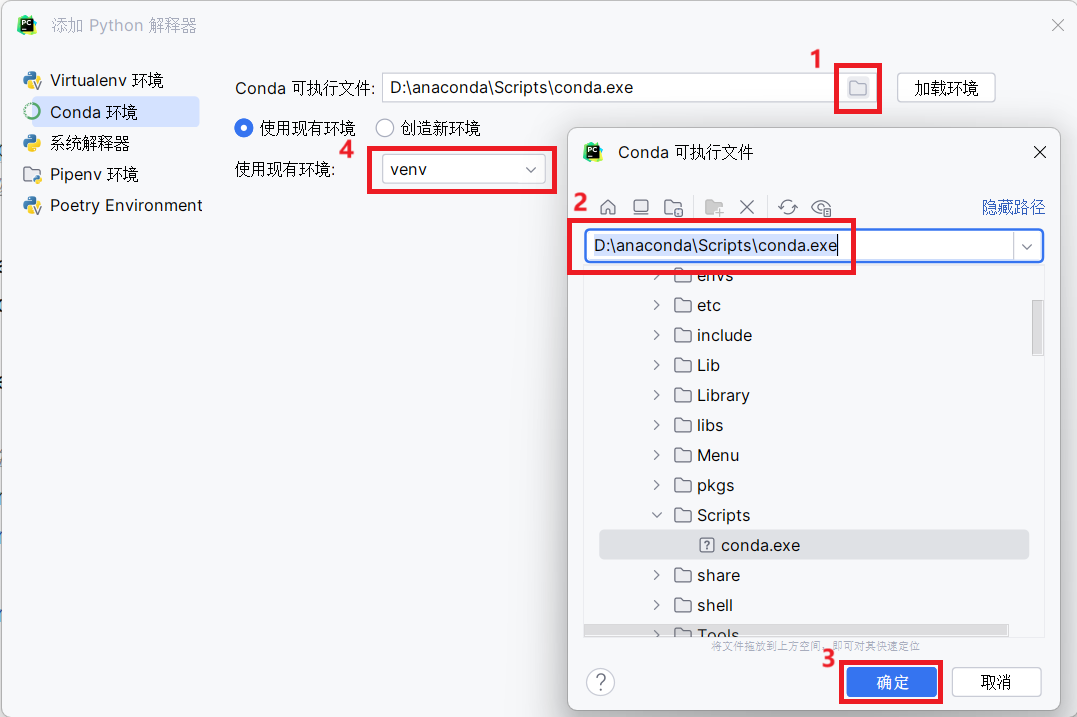
确定完以后,在右下角就能选择对应的python环境了
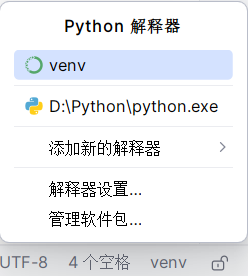
3.3 HELLO, WORLD!
以上就是配置Anaconda和Pycharm的所有步骤啦,恭喜恭喜!
现在让我们用搭建好的环境运行第一个python代码吧!
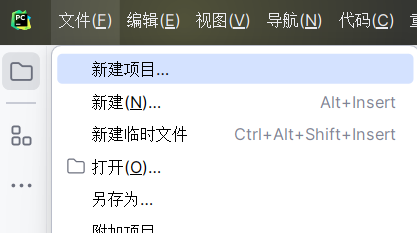
首先在Pycharm的左上角创建一个项目文件夹:
输入 print("hello, world!") , 点击左上角运行
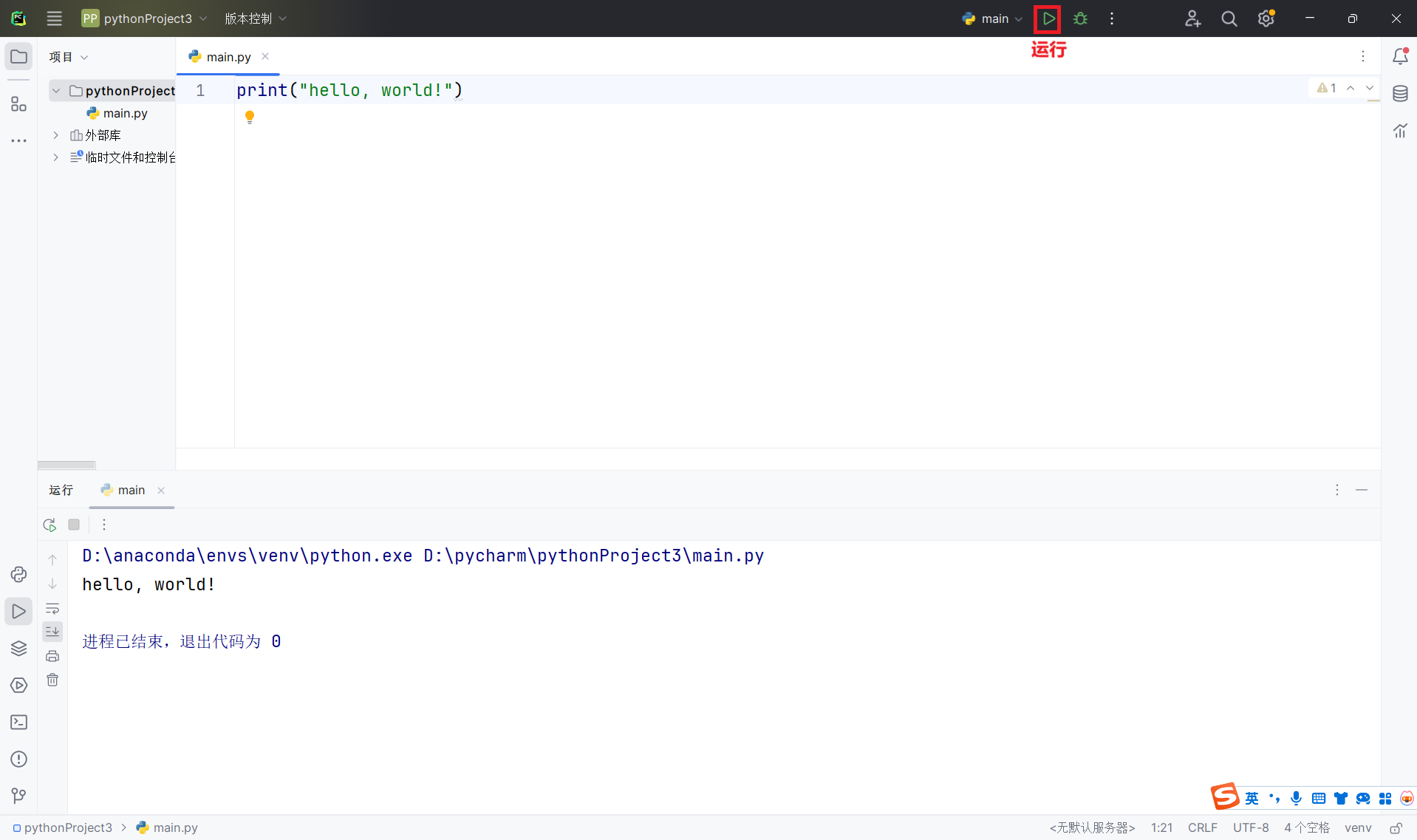
你好,世界!
- 标题: Pycharm & Anaconda 环境配置
- 作者: 小镇炼丹师
- 创建于 : 2024-09-08 17:57:31
- 更新于 : 2026-08-09 10:28:55
- 链接: https://www.lideguo.com/2024/09/08/深度学习入门/2024-09-08/
- 版权声明: 本文章采用 CC BY-NC-SA 4.0 进行许可。